
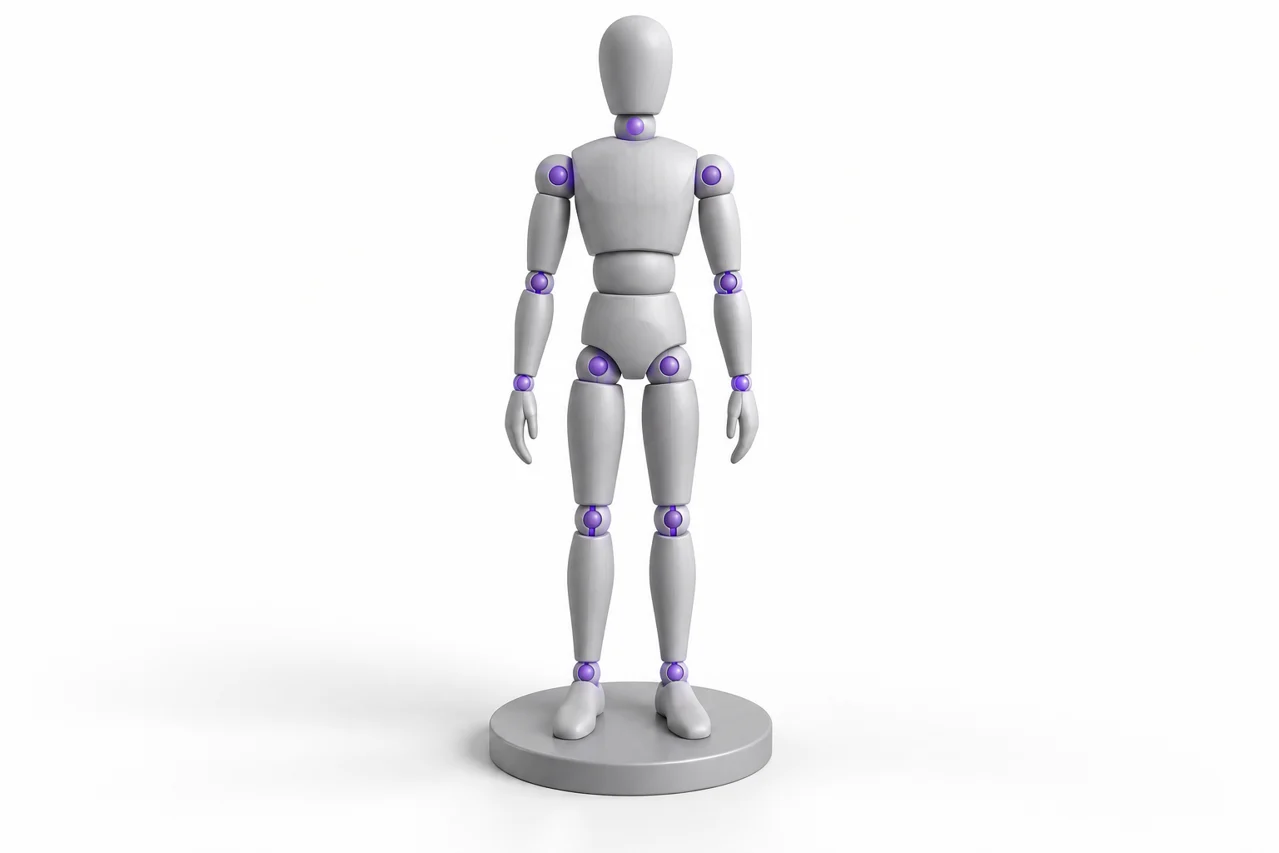
AI-generierte redaktionelle Illustration, kein Screenshot eines Conversion-Ergebnisses.
FBX und STL dienen üblicherweise unterschiedlichen Zwecken. Eine FBX-Datei kann eine Szene mit Objekten, Transformationen, Materialien, Animationen und anderen Daten beschreiben. STL beschreibt Dreiecksgeometrie, die für einen reinen Geometrieaustausch geeignet ist. Die Vorbereitung einer FBX für STL erfordert daher die Auswahl der sichtbaren Form, die Sie beibehalten möchten, und die Sicherstellung, dass die Form als exportierbare Geometrie vorliegt.
Ein Modell, das in einer animierten Szene korrekt aussieht, ist nicht automatisch zum Drucken bereit. Seine scheinbare Form kann von einer Pose, Modifikatoren, Instanzen oder Materialien abhängen. In diesem Handbuch wird erläutert, wie Sie die Szene in ihrer Authoring-Anwendung vorbereiten, ein zuverlässiges Mesh exportieren und das Ergebnis inspizieren. Verwenden Sie einen unterstützten Vermittler wie OBJ, wenn Ihre FBX-Variante oder ausgewertete Szenenfunktionen nicht von einem direkten Importeur unterstützt werden.
Entscheiden Sie, welches Objekt und welche Pose in den Output gehören
Beginnen Sie mit einem klaren Exportziel. Eine komplette Szene kann Kameras, Lichter, Helferobjekte, Kollisionsmaschen und versteckte Alternativen neben dem Hauptmodell enthalten. Diese Elemente können für die Animation oder eine Spiel-Engine nützlich sein, aber sie sind nicht unbedingt Teil des beabsichtigten physischen Objekts. Wählen Sie die Geometrie bewusst vor dem Export.
Wenn das Objekt animiert ist, wählen Sie die gewünschte Pose und den gewünschten Frame. Eine neutrale Bindungspose, ein angezeigter Animationsrahmen und ein deformiertes Ergebnis können sich erheblich unterscheiden. Bei einem generischen Importvorgang werden möglicherweise nicht alle Animations- oder Rig-Funktionen auf die gleiche Weise bewertet wie bei der Authoring-Anwendung. Überprüfen Sie die tatsächlich exportierte Geometrie, anstatt sich nur auf den Quellansichtsport zu verlassen.
Betrachten Sie für eine Figur oder ein artikuliertes Objekt die physische Unterstützung und den Kontakt zwischen Teilen. Eine Pose, die visuell funktioniert, kann Gliedmaßen schwimmen lassen oder zerbrechliche enge Verbindungen erzeugen. Das sind Designentscheidungen, keine Dateiformatprobleme. Eine druckorientierte Version benötigt möglicherweise eine Basis, dickere Details oder eine andere Positionierung, während der Charakter der ursprünglichen Szene erhalten bleibt.
Einfrieren des sichtbaren Ergebnisses durch die Quellanwendung
Der zuverlässigste Ort, um szenenspezifische Effekte zu bewerten, ist normalerweise die Anwendung, die sie verfasst hat. Erstellen Sie eine Exportkopie der Szene, bewerten Sie die gewünschte Pose und konvertieren Sie das relevante Ergebnis mit dem unterstützten Workflow dieser Anwendung in ein Mesh. Behalten Sie die ursprüngliche manipulierte oder prozedurale Szene unverändert, damit Sie später darauf zurückkommen können.
Modifikatoren können sowohl das Aussehen als auch die Geometrie beeinflussen. Ein Unterteilungsvorgang kann das Oberflächendetail erhöhen, während ein Verformungsmodifikator die Positionen ändert. Einige visuelle Effekte existieren nur in der Schattierung und werden nicht zu einer physischen Oberfläche. Bestätigen Sie, welche Auswirkungen der Export beinhaltet, und vermeiden Sie die Annahme, dass jedes sichtbare Merkmal automatisch in das Netz gebacken wird.
Öffnen Sie die exportierte Datei unabhängig voneinander. Dies fängt Fälle, in denen der Exporteur das unverformte Objekt geschrieben, eine Instanz ausgelassen oder einen Modifikator ausgeschlossen hat. Vergleichen Sie markante Landmarken wie die Position einer Hand, ein gebogenes Panel oder eine wiederholte Komponente. Ein einfacher Bounding-Box-Check ist nützlich, zeigt jedoch möglicherweise keine falsche Pose mit ähnlichen Gesamtabmessungen.
Überprüfen Sie Transformationen und Instanzplatzierung
Scene-Objekte können Translation, Rotation und Skalierung getrennt von ihren lokalen Vertex-Koordinaten speichern. Parent-Objekte können eine weitere Transformationsschicht hinzufügen. Bei einer korrekten Umrechnung muss die vorgesehene Platzierung jeder ausgeführten Masche berücksichtigt werden. Andernfalls kann eine Komponente am Ursprung, in einer unerwarteten Größe oder in einer anderen Ausrichtung erscheinen.
Gespiegelte Objekte verdienen besondere Aufmerksamkeit, da eine negative Skala die Gesichtsorientierung umkehren kann. Das sichtbare Ergebnis kann in einem zweiseitigen Viewport immer noch akzeptabel aussehen. Überprüfen Sie nach dem Export die Normalen und das Aufwickeln in einer Mesh-Anwendung und prüfen Sie, ob Gesichter unter der Rückseite verschwinden. Wenden Sie Transformationen über einen unterstützten Export-Workflow an, anstatt Koordinatenkorrekturen manuell zu erraten.
Instanzen können wiederholte Geometrien darstellen, ohne für jedes Ereignis eine separate Mesh-Kopie zu speichern. Wenn das Ziel diese Szenenstruktur nicht beibehalten kann, muss der Exporteur die vorgesehene platzierte Geometrie erstellen. Überprüfen Sie jedes wiederholte Teil, insbesondere wenn ein Design Arrays oder verknüpfte Objekte verwendet, um eine Assembly zu bilden.
Machen Sie die Einheitenkonvertierung explizit
FBX-Workflows können verschiedene Einheitenkonventionen über Anwendungen hinweg beinhalten. Eine Exporteinstellung, Importeroption oder Szenentransformation kann bereits einen Skalierungsfaktor enthalten. Vermeiden Sie eine zusätzliche Korrektur, nur weil ein vertrauter Wert wahrscheinlich erscheint. Messen Sie ein bekanntes Merkmal und verfolgen Sie die tatsächliche Quellen- und Zielinterpretation.
STL enthält keine zuverlässige universelle Einheitenerklärung. Ordnen Sie für einen Druck-Workflow numerische Koordinaten an, um die beabsichtigten Millimeterabmessungen vor dem endgültigen Export darzustellen, und überprüfen Sie diese Abmessungen dann im Slicer. Ein Modell, das den Kamerarahmen korrekt ausfüllt, kann immer noch hunderte Male physisch zu groß oder zu klein sein.
Verwenden Sie nach Möglichkeit mehr als eine Referenz. Die Bauhöhe und ein kleiner Verbindungsdurchmesser können unterschiedliche Fehler aufdecken. Wenn das Quellmodell für die visuelle Verwendung ohne reale Dimensionen erstellt wurde, wählen und dokumentieren Sie den gewünschten physischen Maßstab, anstatt so zu tun, als ob eine versteckte Originalgröße automatisch wiederhergestellt werden kann.
Separate reale Geometrie von Textur Aussehen
Eine Textur kann eine flache Oberfläche detailliert aussehen lassen, ohne ihre Form zu ändern. Farbe, normale Karten und viele Schattierungseffekte werden in STL nicht zu druckbaren Features. Wenn ein Panel nur deshalb Bolzen zu haben scheint, weil sie in einer Textur lackiert sind, enthält ein rein geometrischer Export das flache Panel und keine physischen Schraubenköpfe.
Die Verschiebung kann eine tatsächliche geometrische Variation erzeugen, wenn sie in ein ausreichend detailliertes Mesh ausgewertet wird, aber der genaue Workflow hängt von der Authoring-Anwendung ab. Untersuchen Sie die resultierende Oberfläche von der Seite und im Drahtrahmen. Gehen Sie nicht davon aus, dass das Exportieren eines texturierten Objekts automatisch eine Verschiebung ausführt oder jeden Schattierungseffekt in einen Feststoff umwandelt.
Standard STL verwirft auch die ursprünglichen Materialfarben. Die graue Vorschau, die von STL File Maker verwendet wird, ist ein Anzeigematerial zur Überprüfung der Form. Wenn Farbdruck oder texturierte Visualisierung das Ziel ist, überlegen Sie, ob STL überhaupt das richtige Ziel ist. Unser Formatvergleichsleitfaden erklärt, warum Geometrie und Aussehen getrennt betrachtet werden müssen. ↗ Formatvergleichsführung
Bereiten Sie eine bedruckbare Oberfläche statt nur eine sichtbare Schale vor
Modelle für das Rendern können offene Oberflächen, überlappende Schalen oder sehr dünne Ebenen verwenden. Diese Techniken können in einer Szene gut funktionieren, erfordern jedoch eine zusätzliche Vorbereitung für die Herstellung. Eine Wand, die durch eine einzelne Oberfläche dargestellt wird, hat keine physische Dicke, bis Sie sie durch eine absichtliche Modellierung hinzufügen.
Prüfen Sie offene Grenzen, Kreuzungen und enge Verbindungen. Wenn einzelne Teile einen Körper bilden sollten, entscheiden Sie, ob eine tatsächliche geometrische Verbindung erforderlich ist. Wo sie getrennt bleiben sollten, bewahren Sie diese Unterscheidung und planen Sie ihre Versammlung. Die automatische Zusammenführung kann nützliche Abstände zerstören oder Komponenten kombinieren, die sich unabhängig bewegen sollten.
Verwenden Sie eine Mesh-Editing-Anwendung, um die Struktur zu überprüfen und dann geschnittene Schichten zu überprüfen. Unser STL-Bearbeitungshandbuch behandelt Reparaturen und boolesche Operationen. Ein erfolgreicher Export zeigt an, dass eine Datei geschrieben wurde; sie bescheinigt keine Wasserdichtheit, Festigkeit oder Eignung für einen bestimmten Druckprozess. ↗ STL-Bearbeitungsleitfaden
Verwenden Sie einen unterstützten Vermittler, wenn der direkte Import ungeeignet ist
Wenn ein FBX-Importeur die beabsichtigte Szene nicht reproduzieren kann, exportieren Sie die ausgewertete Polygongeometrie aus der Authoring-Anwendung als OBJ oder ein anderes unterstütztes Mesh-Format. Dies vereinfacht die Übergabe, indem szenenspezifisches Verhalten vor der Konvertierung aufgelöst wird. Behalten Sie alle erforderlichen Geometrieressourcen in der Datei und bestätigen Sie, dass das exportierte Objekt bereits die gewünschte Form hat.
Der OBJ-zu-STL-Konverter kann dann die unterstützte Polygonfläche als STL schreiben. Lesen Sie das OBJ-Workflowhandbuch für Größen- und Materialbeschränkungen. Dieser Zwischenschritt verbessert nicht von Natur aus die Genauigkeit, aber er kann die Quellengeometrie einfacher machen, konsistent zu inspizieren und auszutauschen. ↗ OBJ-STL-Konverter ↗ OBJ Workflow Guide
Ein GLB kann auch für einige Szenen-Workflows nützlich sein, obwohl es seine eigenen Transformations- und Einheitenüberlegungen hat. Der GLB-to-STL-Leitfaden erklärt diese Unterschiede. Wählen Sie den Pfad, der die bewertete Geometrie beibehält, die Sie benötigen, anstatt mehrere Formate ohne klaren Grund zu konvertieren. ↗ GLB-zu-STL-Leitfaden
Validieren Sie die endgültige STL und behalten Sie die Szenenquelle
Öffnen Sie das STL im Viewer und inspizieren Sie das komplette Modell aus mehreren Richtungen. Vergleichen Sie die Pose, Platzierung und wichtige Details mit der bewerteten Quelle. Überprüfen Sie dann die Abmessungen und geschnittenen Schichten in der Zielfertigungsanwendung. Kleine getrennte Komponenten können in einer einzelnen schattierten Ansicht leicht zu übersehen sein. ↗ Betrachter
Speichern Sie die ursprüngliche FBX- oder native Szene, die ausgewertete Exportkopie und das endgültige STL als unterschiedliche Artefakte. Wenn Sie später eine andere Pose oder eine andere physische Skala benötigen, ist die ursprüngliche Szene ein besserer Ausgangspunkt als der Versuch, ein abgeflachtes Dreiecksnetz umzugestalten. Notieren Sie, welche Rahmen- und Exporteinstellungen das Endergebnis erzeugt haben.
Ein zuverlässiger FBX-to-STL-Workflow ist daher eine kontrollierte Szene-zu-Geometrie-Handoff. Wählen Sie das Ziel aus, bewerten Sie das sichtbare Ergebnis, verifizieren Sie Transformationen und Skalierung, unterscheiden Sie Texturen von der Form und untersuchen Sie die physische Oberfläche. Diese Überprüfungen betreffen die tatsächlichen Quellen von Konvertierungsfehlern und erleichtern das Vertrauen in die endgültige Geometrie und deren Wiederverwendung.
Vergleichen Sie zuerst einen kleinen Export
Testen Sie für eine große Szene ein repräsentatives Objekt, bevor Sie alles exportieren. Wählen Sie ein Objekt mit einer erkennbaren Orientierung und einer bekannten Dimension. Wenn diese Übertragung korrekt ist, fügen Sie weitere Komponenten hinzu und überprüfen Sie deren relative Platzierung. Dieser inkrementelle Ansatz macht es einfacher, eine Transformations- oder Einheiteninkongruenz zu lokalisieren, als ein komplexes kombiniertes Modell nach mehreren unkontrollierten Exportschritten zu untersuchen.
Bewahren Sie den Testexport mit den Projektnotizen auf. Es gibt zukünftigen Mitarbeitern eine bekannte Vergleichsdatei, wenn sie einen Importer ändern, Software aktualisieren oder den Workflow auf einem anderen Computer reproduzieren. Eine gemessene Referenz ist nützlicher als eine undokumentierte Vermutung über die beabsichtigte Skala der Szene.