
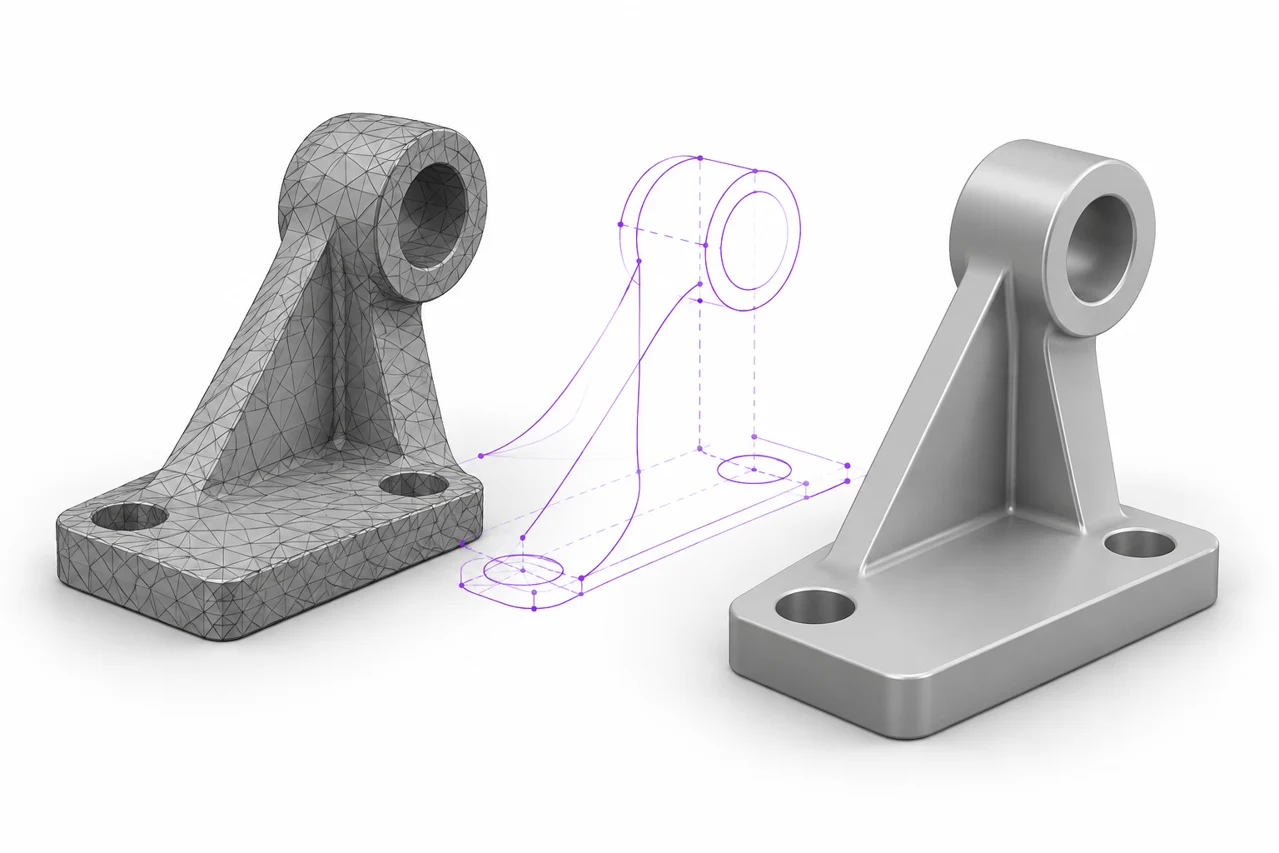
AI-generierte redaktionelle Illustration, kein Screenshot eines Conversion-Ergebnisses.
STL zu STEP wird oft als einfache Dateikonvertierung beschrieben, kann aber mehrere sehr unterschiedliche Dinge bedeuten. Möglicherweise möchten Sie, dass eine CAD-Anwendung ein vorhandenes Mesh akzeptiert, oder Sie benötigen möglicherweise bearbeitbare Zylinder, Flugzeuge und Konstruktionsmerkmale. Diese Ziele erfordern unterschiedlich viel Arbeit. Das Verständnis der Unterscheidung hilft Ihnen, eine STEP-Datei zu vermeiden, die erfolgreich geöffnet wird, aber weit weniger nützlich ist, als Sie erwartet haben.
Definieren Sie das Ergebnis, bevor Sie eine Methode auswählen
Fragen Sie, was die empfangende Person oder Anwendung tun muss. Die Betrachtung eines Gitters in einer CAD-Umgebung unterscheidet sich von der Änderung des Durchmessers eines modellierten Lochs. Eine facettierte STEP-Darstellung kann für eine Referenzform oder einen Montagekontext ausreichend sein. Eine Fertigungsänderung profitiert oft von der rekonstruierten analytischen Geometrie oder, noch besser, dem ursprünglichen CAD-Modell.
Wenn der ursprüngliche Designer einen STEP-Export bereitstellen kann, fordern Sie diese Datei an, bevor Sie eine umgekehrte Konvertierung versuchen. Die ursprüngliche CAD-Quelle kann Oberflächen und Beziehungen beibehalten, die ein STL bereits mit Dreiecken angenähert hat. Vermeiden Sie es, Stunden damit zu verbringen, eine Form zu rekonstruieren, wenn ein geeigneter Export existiert. Behalten Sie die STL als Referenz und bestätigen Sie, dass jede mitgelieferte CAD-Datei die gleiche Revision darstellt.
Was ein STL Ihnen eigentlich gibt
Ein STL beschreibt eine Dreiecksfläche. Es enthält normalerweise nicht die Skizzen, Einschränkungen, Merkmalsbaum oder analytischen Definitionen, die diese Oberfläche erzeugt haben. Ein rundes Loch wird durch Facetten dargestellt, und ein Filet wird durch eine Sammlung von flachen Dreiecken dargestellt. Selbst ein sehr feines Netz ist immer noch eine Approximation, deren ursprüngliche Designentscheidungen nicht direkt aufgezeichnet werden.
Aus diesem Grund funktioniert das Ändern des Dateinamens von .stl zu .step nicht. Eine neue Dateistruktur muss geschrieben werden, und es muss eine Entscheidung darüber getroffen werden, welche Geometrie in ihr dargestellt werden soll. Es ist auch der Grund, warum eine erfolgreiche Umstellung nicht angenommen werden kann, um die genaue Designabsicht wiederherzustellen. Ein Konverter kann nur die in der Quelle vorhandenen Informationen verwenden oder durch einen expliziten Rekonstruktionsprozess auf eine zusätzliche Struktur schließen.
Facettendarstellung versus CAD-Rekonstruktion
Ein Ansatz stellt Mesh-Facetten als Flächen innerhalb einer CAD-kompatiblen Struktur dar. Das Ergebnis kann den STEP-Behälter unter Beibehaltung einer großen Anzahl von kleinen ebenen Flächen verwenden. Dies kann für bestimmte Übergaben nützlich sein, verwandelt jedoch keinen facettierten Zylinder in einen genauen Zylinder oder stellt den ursprünglichen Radius einer gemischten Kante wieder her.
Ein Rekonstruktionsworkflow geht noch weiter. Es identifiziert oder erzeugt geeignete Ebenen, Zylinder, Freiformflächen und andere Geometrien und stellt dann deren Beziehungen her. Dies kann das Anbringen von Oberflächen an das Netz, das manuelle Umbauen von Merkmalen oder die Kombination automatisierter Werkzeuge mit technischem Urteilsvermögen umfassen. Der Prozess kann ein nützlicheres Modell erzeugen, aber er führt auch Entscheidungen und Annäherungen ein, die dokumentiert werden sollten.
Eine geänderte Erweiterung ist kein Beweis für die Bearbeitbarkeit
Öffnen Sie das Ergebnis in der empfangenden CAD-Anwendung und prüfen Sie, wie es dargestellt wird. Können Sie eine bedeutungsvolle zylindrische Oberfläche auswählen, oder sehen Sie Hunderte von winzigen ebenen Flächen? Können Sie die beabsichtigte Operation zuverlässig durchführen? Ein Dateiname, der in .step endet, beantwortet eine Verpackungsfrage. Es wird nicht festgestellt, dass das Modell die editierbare Struktur hat, die für Ihre nächste Aufgabe erforderlich ist.
Überprüfen Sie das Netz vor dem Versuch der Rekonstruktion
Prüfen Sie das STL auf offene Grenzen, nicht verschachtelte Verbindungen, doppelte Oberflächen und verstreute Komponenten. Diese Probleme können den nachgelagerten Betrieb erschweren. Ein geschlossenes, konsequent ausgerichtetes Netz ist im Allgemeinen ein klarerer Ausgangspunkt als eine beschädigte Oberfläche, aber die Reparatur sollte die beabsichtigte Form bewahren. Automatisches Befüllen jeder Öffnung kann absichtliche Löcher oder Entlüftungsöffnungen entfernen.
Verwenden Sie den STL-Viewer für eine Erstinspektion und ein Mesh-Analyse-Tool für die Topologiediagnostik. Wenn Sie die Quelle reparieren oder trennen müssen, lesen Sie die STL-Bearbeitungsanleitung. Speichern Sie das Original, bevor Sie es ändern, so dass Sie Reparaturen vergleichen können und vermeiden, die einzige Aufzeichnung der mitgelieferten Geometrie zu verlieren. ↗ STL-Viewer ↗ STL-Bearbeitungsleitfaden
Skalierung mit bekannter Dimension etablieren
Standard STL bietet kein zuverlässiges Einheitenfeld. Bevor Sie Oberflächen anbringen oder Merkmale umbauen, legen Sie fest, was die numerischen Koordinaten bedeuten. Verwenden Sie eine Dimension aus einer Zeichnung, eine bekannte physikalische Messung oder Informationen des ursprünglichen Autors. Eine einheitlich falsche Skala kann jeden angepassten Radius und jedes rekonstruierte Merkmal auf einmal falsch machen.
Schließen Sie Einheiten nicht daraus, wie groß das Modell im Viewport erscheint. Die meisten Anwendungen passen automatisch zum Objekt. Notieren Sie die gewählte Einheitskonvention im CAD-Dokument und bestätigen Sie nach Möglichkeit eine zweite unabhängige Dimension. Wenn die STL von einem Scan stammt, unterscheiden Sie die Genauigkeit des Scans von der impliziten Präzision, indem Sie viele Dezimalstellen anzeigen.
Wählen Sie Details je nach Job
Ein sehr dichtes Netz kann schwierig zu manipulieren sein, wenn jede Facette zu einem separaten Gesicht wird. Die Vereinfachung kann eine Referenzkonvertierung praktischer machen. Die Reduzierung des Netzes vor der Rekonstruktion kann jedoch auch nützliche Informationen über kleine Merkmale entfernen. Entscheiden Sie, welche Oberflächen und Schnittstellen wichtig sind, bevor Sie ein Reduktionsziel wählen.
Für eine mechanische Halterung können Montagelochpositionen und Kontaktebenen wichtiger sein als die dekorative Oberflächentextur. Für eine organische Skulptur können die Gesamtsilhouette und die breite Krümmung mehr bedeuten, als jedes lokale Detail in ein CAD-Feature umzuwandeln. Die entsprechende Darstellung hängt von der nächsten Operation ab, nicht von einem abstrakten Ziel, die größtmögliche Datei zu erzeugen.
Ein Workflow für einfache mechanische Teile
Für einen Teil, der von Ebenen, Löchern und einfachen Profilen dominiert wird, kann eine manuelle Umgestaltung nützlicher sein, als jedes Dreieck beizubehalten. Importieren Sie das Netz als Referenz, richten Sie es an einem sensiblen Koordinatensystem aus und identifizieren Sie die Hauptabmessungen. Erstellen Sie Skizzen und Merkmale, die das beabsichtigte Design ausdrücken, und vergleichen Sie sie dann mit dem Referenznetz.
Passen Sie nicht blind jede Unregelmäßigkeit an. Kleine Abweichungen können sich aus Tessellation, Scangeräuschen oder einer früheren Reparatur ergeben. Wenn eine Zeichnung oder eine bekannte Konstruktionsanforderung besteht, verwenden Sie sie, um die Rekonstruktion zu leiten. Wo Sie eine Dimension allein aus dem Netz ableiten, notieren Sie diese Unsicherheit. Ein sauber aussehendes CAD-Modell sollte kein Maß an Sicherheit bedeuten, das die Quelle nicht unterstützen kann.
Ein Workflow für Freiform oder gescannte Formen
Organische Oberflächen und Scans können einen anderen Ansatz erfordern. Es kann keine einfache Reihe von Extrusionen und Zylindern geben, die die Form effizient erfassen. Oberflächenanpassung oder spezialisierte Reverse-Engineering-Tools können helfen, aber sie erfordern Entscheidungen über Glätte, Toleranzen und Patch-Struktur. Ein Mesh kann die am besten geeignete Darstellung für einige Aufgaben bleiben.
Wenn der empfangende Workflow ein Mesh akzeptiert, fragen Sie, ob STEP wirklich notwendig ist. Die Umwandlung eines detaillierten organischen Modells in eine umständliche facettierte CAD-Struktur kann die Arbeit erschweren, ohne nützliche Bearbeitbarkeit hinzuzufügen. Wenn STEP erforderlich ist, testen Sie eine repräsentative Region oder eine vereinfachte Version, bevor Sie sich zu einem großen Wiederaufbauaufwand verpflichten.
Validieren Sie gegen die Quelle, nicht nur das neue Modell
Sobald Sie eine Kandidaten-CAD-Darstellung haben, vergleichen Sie sie mit dem ursprünglichen Mesh. Überprüfen Sie die Gesamtabmessungen, Lochstellen, Kontaktflächen und alle Merkmale, die den Umbau motiviert haben. Eine Abweichungsanalyse kann nützlich sein, wenn sie verfügbar ist, aber ihre Ergebnisse müssen interpretiert werden. Kleine Abstandswerte beweisen nicht automatisch, dass die rekonstruierte Topologie oder Merkmalsstruktur angemessen ist.
Testen Sie auch den beabsichtigten nachgelagerten Betrieb. Wenn das Ziel darin besteht, ein Loch zu vergrößern, führen Sie diese Bearbeitung auf einer Kopie durch. Wenn das Ziel die Platzierung der Montage ist, überprüfen Sie die Paarungsreferenzen und Freigaben. Wenn das Ziel die Übergabe der Fertigung ist, fragen Sie, welche Geometriedarstellung und Toleranzen der Empfänger tatsächlich benötigt. Die Validierung sollte an den Grund für die Erstellung der STEP-Datei gebunden sein.
Erkenne gemeinsame Warnzeichen
Eine sehr große STEP-Datei mit Tausenden von winzigen Gesichtern zeigt oft eine facettierte Darstellung anstelle einer sinnvollen Rekonstruktion an. Eine langsame Gesichtsauswahl oder fehlgeschlagene boolesche Operationen können folgen. Dies bedeutet nicht unbedingt, dass die Datei beschädigt ist, aber es kann bedeuten, dass die gewählte Methode nicht zum beabsichtigten Bearbeiten passt.
Ein weiteres Warnzeichen ist ein Modell, das glatter aussieht, aber nicht mehr mit wichtigen Dimensionen übereinstimmt. Aggressive Anpassung oder Vereinfachung kann das Erscheinungsbild beim Bewegen von Schnittstellen verbessern. Vergleichen Sie spezifische Messungen und untersuchen Sie scharfe Übergänge. Wenn das Ergebnis nach jeder Operation eine umfangreiche Reparatur erfordert, überdenken Sie, ob ein einfacheres umgebautes Teil oder die ursprüngliche CAD-Quelle eine bessere Grundlage wäre.
Halten Sie die Forward- und Reverse-Conversion-Erwartungen getrennt
Die Umwandlung von STEP in STL tesselliert die verfügbare CAD-Geometrie. Die Rekonstruktion von CAD aus STL versucht, eine Struktur aus einer bereits tessellierten Oberfläche zu erstellen. Das sind keine symmetrischen Operationen. Eine Rundreise durch STL kann Informationen verwerfen, die nicht genau wiederhergestellt werden können, selbst wenn beide Dateikonvertierungen fehlerfrei abgeschlossen sind.
Lesen Sie die STEP to STL-Anleitung, um die Vorwärts-Tessellationseinstellungen zu verstehen. Wenn Sie bereits ein gültiges STEP-Modell haben und ein druckbares Mesh benötigen, verwenden Sie den STEP-Konverter. Wenn Sie nur über STL verfügen, wählen Sie einen Rekonstruktions- oder Referenzimport-Workflow basierend auf der Bearbeitung, die Sie tatsächlich benötigen, anstatt davon auszugehen, dass die umgekehrte Konvertierung das ursprüngliche Design wiederherstellt. ↗ STEP zum STL-Guide ↗ STEP-Konverter
Dokumentieren Sie, was das Ergebnis darstellt
Wenn Sie eine rekonstruierte oder facettierte STEP-Datei übergeben, beschreiben Sie die verwendete Methode. Geben Sie an, ob es eine angepasste analytische Geometrie, manuell umgestaltete Merkmale oder eine facettierte Darstellung des Quellgitters enthält. Fügen Sie Einheiten, Referenzdimensionen und wichtige Annahmen hinzu. Dies hilft dem Empfänger zu beurteilen, was zuverlässig bearbeitet werden kann und was noch einer Verifizierung bedarf.
Bewahren Sie das ursprüngliche STL, ein zwischengeschaltetes Arbeitsdokument und den exportierten SCHRITT separat auf. Notieren Sie die Quellenrevision und wichtige Rekonstruktionsentscheidungen. Eine transparente Übergabe ist nützlicher, als jede konvertierte Datei vollständig editierbares CAD aufzurufen. Das beste Ergebnis ist die Darstellung, die die beabsichtigte Arbeit unterstützt und gleichzeitig ihre Grenzen verständlich macht.
STL in STEP umwandeln online oder in einem CAD-System?
Ein Online-Export kann aus Dreiecken Flächen erzeugen, stellt aber keine verlorenen Skizzen, Maße oder Konstruktionsmerkmale wieder her. Auch in CATIA oder einer anderen CAD-Anwendung müssen Sie Netzqualität, geschlossene Geometrie und die benötigte Flächengenauigkeit prüfen.
Für ein OBJ-Netz gilt dieselbe Einschränkung: Vor dem STEP-Export ist eine geeignete Netz- oder Flächenrekonstruktion nötig. Ein bloßes Umbenennen der Dateiendung erzeugt kein CAD-Modell.
STL in STEP mit CATIA V5: erst Flächen aufbauen, dann exportieren
1. Prüfen Sie zuerst Ihre CATIA-V5-Konfiguration: Für diesen Ablauf werden geeignete Funktionen zum Import digitierter Geometrie, zur Flächenrekonstruktion und zum STEP-Export benötigt. Digitized Shape Editor (DSE) und Quick Surface Reconstruction (QSR) sind zusätzliche Produkte; nicht jede Installation enthält sie.
2. Importieren Sie die STL-Geometrie im Digitized Shape Editor. Vergleichen Sie eine bekannte Abmessung, entfernen Sie unerwünschte Fragmente und prüfen Sie offene oder fehlerhafte Netzbereiche. Bewahren Sie das unveränderte Ausgangsnetz zum Vergleich auf.
3. Bauen Sie mit Quick Surface Reconstruction passende CAD-Flächen aus den benötigten Netzbereichen auf. Für mechanische Bereiche kommen beispielsweise Ebenen oder Zylinder infrage; Freiformbereiche benötigen eine geeignete Flächenanpassung. Kontrollieren Sie die Abweichung zwischen den neuen Flächen und dem Ausgangsnetz.
4. Trimmen und verbinden Sie die rekonstruierten Flächen. Wenn ein Volumenkörper erforderlich ist, prüfen und schließen Sie die Begrenzung mit den verfügbaren Flächen- und Part-Design-Funktionen. Ein sichtbares Dreiecksnetz allein ist noch kein geschlossener CAD-Volumenkörper.
5. Speichern Sie den bearbeitbaren CATIA-Stand und exportieren Sie die erzeugte CAD-Geometrie über Datei > Speichern unter als STEP, sofern die STEP-Schnittstelle verfügbar ist. Öffnen Sie den Export erneut und vergleichen Sie Maße sowie fehlende Flächen oder Körper. Die Rekonstruktion stellt die ursprüngliche Konstruktionshistorie nicht wieder her. Dieser externe CATIA-Ablauf ist kein direkter STL-zu-STEP-Konverter auf dieser Website.
Dassault Systèmes: DSE und QSR als zusätzliche CATIA-Module · Dassault Systèmes: Quick Surface Reconstruction 2 · Dassault Systèmes: CATIA V5 STEP Core Interface
Eine OBJ-Datei in STEP umwandeln: externer SOLIDWORKS-Workflow
Eine OBJ-Datei lässt sich beispielsweise in SOLIDWORKS als Netz importieren. Für eine facettierte STEP-Übergabe wählen Sie beim Mesh-Import „Solid Body“ oder „Surface Body“, ohne die „Mesh body options“ zu aktivieren. Prüfen Sie den entstandenen Standard-BREP-Körper und eine bekannte Abmessung. Dabei wird jede Facette zu einer eigenen Fläche; laut SOLIDWORKS 2025 gilt für diesen Importweg eine Grenze von 500.000 Facetten. Glatte ursprüngliche CAD-Flächen werden dadurch nicht wiederhergestellt.
Ist ein geeigneter Volumen- oder Flächenkörper vorhanden, wählen Sie in einer nicht verbundenen Desktop-Konfiguration File > Save As, bei 3DEXPERIENCE-verbundenen Benutzern File > Export As. Wählen Sie STEP und in den Optionen „Solid/Surface geometry“. Kontrollieren Sie Exportwarnungen, öffnen Sie die STEP-Datei erneut und vergleichen Sie Abmessungen und fehlende Flächen. Für glatte Flächen ist zuvor eine passende Rekonstruktion nötig. Das sind externe SOLIDWORKS-Schritte; diese Website bietet keinen direkten OBJ-zu-STEP-Konverter.
SOLIDWORKS 2025: OBJ-Import und Standard-BREP-Grenzen · SOLIDWORKS 2026: STEP-Export und Geometrieoptionen