
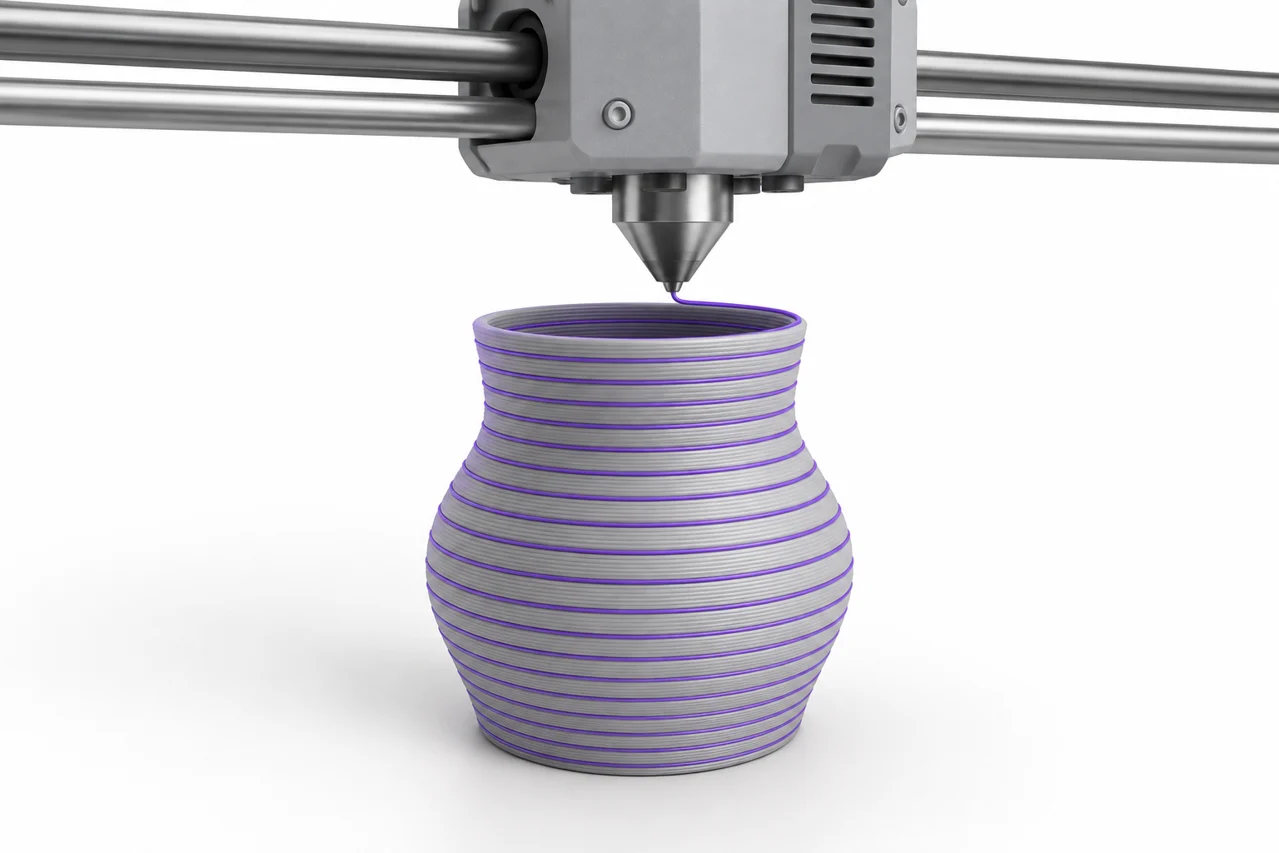
Vygenerovaná ediční ilustrace, ne screenshot výsledku konverze.
Převod STL na G-code znamená přípravu výrobní práce pro konkrétní tiskárnu. STL popisuje trojúhelníkový povrch. G-code popisuje činnost stroje: kam se pohybovat, kolik materiálu extrudovat, a které provozní nastavení použít. Kráječ tyto dva popisy spojuje rozdělením modelu do vrstev a plánovacích cest. Přejmenování souboru nemůže tuto práci provést a G-code soubor vytvořený pro jiný stroj není spolehlivým výchozím bodem.
Začněte kontrolou síťky v prohlížeči STL. Pak použijte kráječ nakonfigurovaný pro vaši tiskárnu, trysku, materiál a stavební povrch. STL File Maker pomáhá vytvářet a kontrolovat síťku; nevygeneruje printerspecifický G-code program. Tato příručka vysvětluje rozhodnutí mezi stažením STL a zahájením tisku, včetně kontrol, které zachycují společné chyby před spotřebováním materiálu. ↗ Prohlížeč STL
Proč na profilu tiskárny záleží
Profil tiskárny definuje stroj, který provede výsledek. Rozměry lůžka, souřadnicový původ, maximální cestování, extruzní systém a podporovaný povel dialekt všechny ovlivnit generované instrukce. Dokonce i dvě tiskárny s podobně velkými lůžky mohou vyžadovat různé startovní sekvence nebo ovládání teploty. Zvolte přesný podporovaný profil tiskárny, pokud je k dispozici. Pokud vytvoříte vlastní profil, pracujte ze specifikací výrobce stroje a pečlivě ověřte výsledný pohyb.
Průměr trysky je součástí této konfigurace. Ovlivňuje možné šířky extruze, praktické výšky vrstev a viditelnost úzkých prvků. Logo navržené kolem jemných čar může na obrazovce vypadat jasně, ale při řezání pro větší trysku tyto čáry ztrácejí. Změna nastavení trysky v softwaru nemění hardware, takže udržet dva konzistentní před interpretací náhledu vrstvy.
Skladujte známý pracovní profil odděleně od experimentů. Když nový výsledek selže, porovnání s nastaveným nastavením je mnohem jednodušší než rekonstrukce každého nastavení z paměti. Užitečný záznam práce zahrnuje profil tiskárny, profil vlákna, velikost trysky, zkrácenou verzi a záměrné přejíždění. Tyto detaily patří k projektu krájení, protože geometry- pouze STL neobsahuje je.
Potvrdit velikost modelu před výběrem kvality
STL neposkytuje spolehlivé standardizované prohlášení jednotky. Koordinační vzdálenost 20 lze interpretovat jinak různými importními pracovními toky. Po importu porovnejte zobrazené rozměry se známým měřením. Předpokládaný 100 mm znak by neměl přijít jako malý objekt nebo model větší než konstrukce desky. Před nastavením výšky vrstvy, podpěr nebo infill opravte tlumočení.
Používejte konzistentní dimenzionální referenci, než abyste hádal z pohledu kamery. K tomuto účelu slouží průměr otvoru, celková šířka nebo pářící hrana. Pokud je zdrojem CAD, porovnejte s originálním výkresem nebo designem. Pokud byl zdrojem obraz přeměněn na PNG na STL, porovnejte šířku kráječe s hodnotou zvolenou při konverzi. ↗ PNG do STL
Stupňování také mění velikost funkce. Snižování 100 mm znaku na 30 mm zmenšuje každý stožár, mezeru a upevňovací most. Síť může zůstat matematicky platná a zároveň být příliš jemná na tisk. Zkontrolujte nejmenší důležité funkce po škálování. Pro psaní, naše text- to - STL preparation guide vysvětluje, proč čitelnost závisí na fyzických tahy a rozestupu spíše než rozlišení sám. ↗ text- to- STL preparation guide
Vyberte si orientaci, která podporuje návrh
Orientace mění tvar každé vrstvy a vztah mezi liniemi vrstvy a aplikovaným zatížením. Největší plochý obličej je často pohodlný výchozí bod, ale není automaticky nejlepší. Zvažte kontaktní plochu, viditelné povrchy, převisy, odstranění podpory a směr jakéhokoli mechanického namáhání. Dekorativní reliéf má obvykle jasnou plochou podložku, zatímco držák může vyžadovat záměrnější kompromis.
Udržujte objekt na staveništi, pokud váš proces výslovně nevyžaduje další uspořádání. Dovážený model může obsahovat ofsetový původ nebo několik odpojených kusů. Pomocí nástrojů pro umístění kráječe je spíše zkontrolovat, než předpokládat, že to, co vypadá středem ve 3D prohlížeči je připraven k tisku. Vícenásobné subjekty mohou potřebovat nezávislé umístění nebo mohou být určeny k tomu, aby zůstaly v přesném souboru.
Pozor na nepodporované ostrovy v prvních několika vrstvách. Vznášející tečka nad písmenem, odpojený logo detail nebo zvýšený funkce bez materiálu pod ním nemůže začít v prázdném prostoru. Řešením může být spojovací můstek nebo podpěra v modelu, jiná orientace nebo podpůrný materiál. Náhled vrstvy to ukazuje jasněji než zastíněný vnější pohled.
Nastavit výšku vrstvy a strukturu stěny dohromady
Výška vrstvy řídí svislý odběr vzorků. Menší vrstvy mohou zlepšit štíhlé povrchy a jemné změny výšky, ale zvyšují počet vrstev a obvykle doba tisku. Neobnovují detaily, které nejsou v síti. Pokud kruh byl exportován s viditelně hrubé polygonové hranice, takže vrstvy tenčí nebude proměnit tuto hranici do hladké křivky CAD.
Zdi vytvoří vnější krunýř. Jejich počet a šíře extruze ovlivňují pevnost, detail a prostor, který je k dispozici pro infill. Úzký tah může být vyplněn výhradně stěnami, zatímco široká deska může obsahovat mnoho vnitřních oblastí. Podívejte se, jak kráječ zpracovává tenké vlastnosti spíše než za předpokladu, že konkrétní počet stěn bude pasovat do každé části konstrukce.
Vrchní a spodní vrstvy si také zaslouží pozornost. Reliéf s tenkou podložkou potřebuje dostatek kontinuálního materiálu na podporu zvednutého povrchu. Velký plochý vršek nad řídkým vřetenem může ukázat podpěrný vzor pod ním. Upravte nastavení s ohledem na skutečnou geometrii a zvažte malou reprezentativní zkoušku, je-li vzhled nebo tuhost důležité.
Pochopte infill, aniž byste s ním zacházeli jako s celou strukturou
Vstup zabírá vnitřní prostor, který není zachycen stěnami nebo vrstvami pevného povrchu. Více infill může změnit hmotnost, tuhost a čas tisku, ale je to jen jedna část konstrukce. Nástěnné rozložení, orientace, spojování materiálu a vrstvy může mít stejný význam. Dekorativní plaketa a zatížená výztuž by neměly automaticky sdílet stejné předpoklady.
Podívejte se na řezané příčné úseky oblastí, na kterých záleží. Velmi tenký objekt může obsahovat malý nebo žádný konvenční infill, protože jeho horní a spodní vrstvy se překrývají. Silný blok může mít podstatný vnitřní vzor. Vědět, která situace platí vám brání změnit infill procento, které nemá téměř žádný vliv na straně, kterou hodnotíte.
U funkčních částí se místo toho, aby se s procentním podílem kráječe zacházelo jako s osvědčením, zkoušejte skutečný případ použití. Naše příklady STL zdarma jsou užitečné pro základní dimenzionální a prohlížecí kontroly, ale kalibrační krychle neověřuje sílu jiné geometrie. Použijte reprezentativní prototyp a zdokumentujte podmínky zkoušky. ↗ Příklady STL
Záměrná podpora a přilnavost plánu
Podpory poskytují materiál pod povrchy, které tiskárna jinak nemohla spolehlivě tvořit. Mohou také přidat úklid a zanechat stopy na kontaktních místech. Před umožněním podpory všude, zkontrolujte, zda by rotace modelu nebo modifikace převisu mohla přinést lepší výsledek. Malá změna designu může někdy odstranit velké množství zbytečné podpory.
Nastavení přilnavosti řeší spojení mezi první vrstvou a povrchem konstrukce. Hranice může pomoci úzkou stopu, ale neopravuje nečistý povrch, nevhodnou teplotu nebo nesprávně kalibrovanou první vrstvu. Postupujte podle materiálu a strojového navádění pro přípravu, pak vyhodnoťte adhezní pomůcky jako součást tohoto úplného nastavení.
Zkontrolujte podpůrná rozhraní a přístup k odstranění. Materiál uvězněný v hluboké uzavřené dutině může být obtížné nebo nemožné odstranit. Schopnost generovat tam cesty nástrojů nedělá konečný objekt užitečným. Pokud otvor musí zůstat čirý, prostudujte jeho skutečné nakrájené vrstvy a zvažte, zda je třeba model rozdělit nebo přepracovat.
Před vývozem si přečtěte náhled vrstvy
Náhled vrstvy je nejužitečnějším kontrolním bodem mezi síťovinou a strojem. Přesun z první vrstvy do poslední a hledat chybějící stěny, neočekávané mezery, izolované oblasti a náhlé změny v průřezu. Porovnejte viditelné cesty nástrojů se zamýšlenou formou. Ostrá ukázka samotné sítě nemůže ukázat každé rozhodnutí o krájení.
Zkontrolujte úzká písmena, tenké ráfky, otvory a střechu každé dutiny. Pokud funkce zmizí, určete, zda je příliš malá pro nakonfigurovanou šířku extruze nebo zda oka obsahuje chybu. Opravárenská operace může pomoci rozbitému povrchu, ale nemůže záměrně zvětšit drobnost bez změny konstrukce.
Posuzovat odhadovaný materiál a dobu trvání jako přiměřenou kontrolu. Malý symbol odhadovaný na konzumaci velké cívky naznačuje problém s velikostí nebo konfigurací. Odhady nejsou přesnými sliby, ale velká překvapení stojí za prozkoumání před vývozem. Uložte zkrácený projekt tak, aby rozhodnutí zůstala po napsání G- kódu editovatelná.
Udržujte zdrojovou síť a projekt vedle kódu G-
Každému výstupu dejte jasný název, který identifikuje model a zamýšlené nastavení stroje. Udržujte zdroj STL, editovatelný design, pokud je k dispozici, a zkrácený projekt ve stejném organizovaném pracovním proudu. G- kód je výstupní artefakt, ne náhrada za tyto zdroje. Získání čistého modelu z cest později může být neúplné, jak je vysvětleno v našem G- code- to-STL průvodci. ↗ Příručka G- kode- to- STL
Pokud sdílíte návrh, sdílení geometrie je obvykle přenosnější než sdílení připraveného stroje. Příjemce může model nakrájet vlastní tiskárnou a materiálovým profilem. Pokud také poskytujete nastavení, popište je jako své testované podmínky spíše než univerzální požadavky. Různé hardware, vlákna a firmware mohou vyžadovat různé volby.
Úspěšný pracovní postup STL- to-G- kódu má proto několik různých kontrol: správná geometrie, správné rozměry, vhodná orientace, vhodné nastavení procesu a rozumný náhled vrstvy. Vyplňte je v tomto pořadí. Když náhled nesouhlasí s návrhem, napravte příčinu před spuštěním tisku. Tento zvyk ušetří více času než opakovaný tisk chybného nastavení a doufá, že jedno malé nastavení nahradí vše ostatní.