
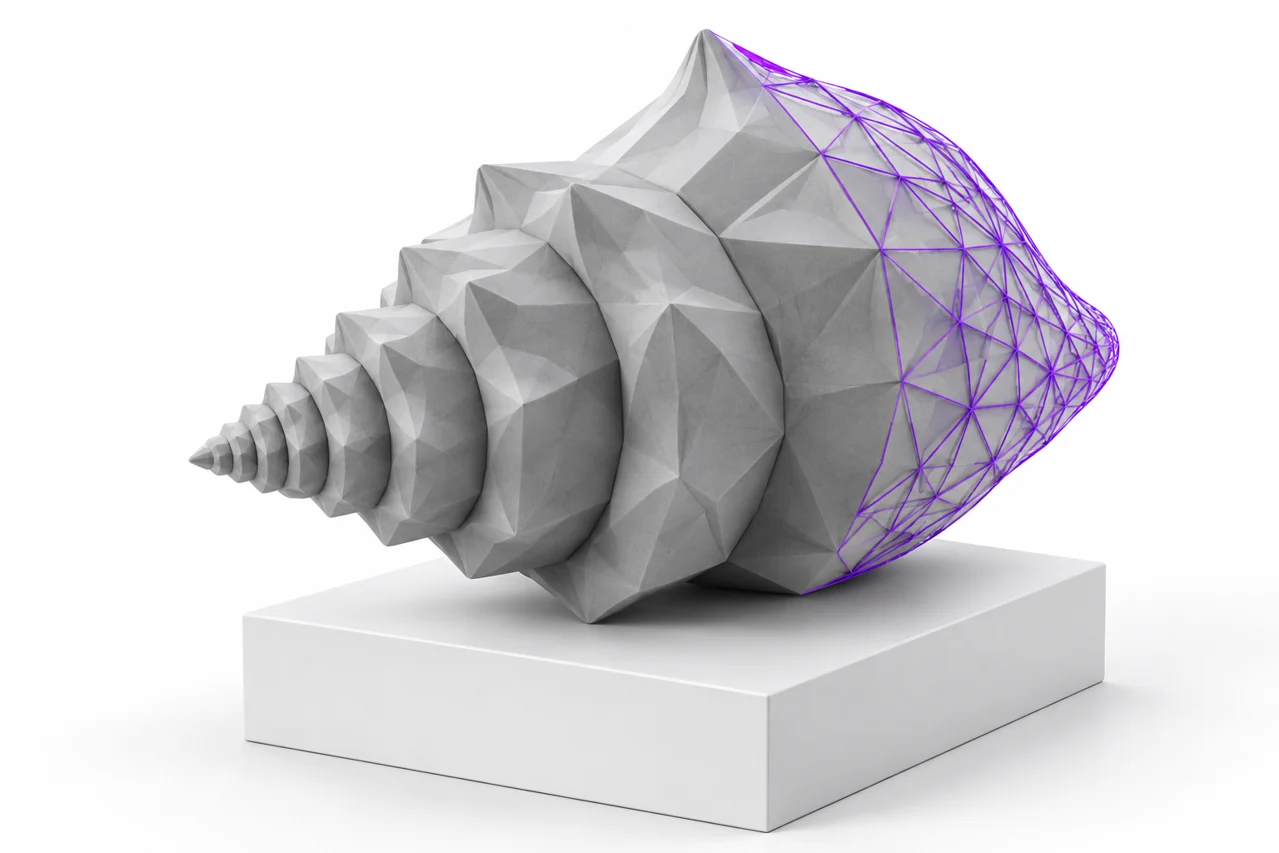
Ilustrație editorială generată de AI, nu o captură de ecran a unui rezultat de conversie.
Conversia STL la OBJ poate face un model mai ușor de importat într-un flux de lucru de editare a ochiurilor sau vizualizare. Conversia schimbă modul în care este scrisă geometria, dar nu restabilește informațiile pe care STL nu le-a stocat niciodată. Rezultatul rămâne o plasă triunghi. Materialele, coordonatele texturii, numele obiectelor și istoria originală a modelării nu apar pur și simplu pentru că formatul de destinație poate sprijini unele dintre ele.
Utilizați convertorul STL-to-OBJ atunci când aveți nevoie de un OBJ geometric numai de la un STL binar sau ASCII. Instrumentul păstrează valori numerice de coordonate și scrie vertice și fețe. Acest ghid explică modul în care se păstrează scala, se înțelege diferențele de umbrire, se pregătește plasa pentru editare și verificarea fișierului exportat înainte de a-l trata ca pe o parte fiabilă a unui proiect mai mare. ↗ Convertor STL-to-OBJ
Înțelegeți informațiile din sursă
Un STL descrie triunghiurile folosind coordonate vertex și date legate de normal. Reprezentaţiile binare comune şi ASCII organizează această informaţie în mod diferit, dar ambele sunt în principal formate de geometrie a suprafeţei. Ele nu oferă o ierarhie de scenă standardizată, textură sau declarația unitară universală. Unele programe folosesc extensii non-standard, care nu ar trebui să fie considerate portabile.
OBJ poate reprezenta vertice, fețe poligon, coordonate textura și referințe la materiale. Capacitățile unui format de destinație nu sunt dovezi că o conversie a populat toate aceste câmpuri. Atunci când sursa este FTL, conținutul transferabil de încredere este geometria suprafeței. Un OBJ simplu exportat poate fi complet util în timp ce nu conține nici o bibliotecă de materiale sau coordonate UV.
Setați așteptările înainte de import. Dacă scopul tău este să pictezi o textură, va trebui să creezi un aspect UV adecvat sau să folosești fluxul de lucru al unui editor. Dacă scopul dumneavoastră este editarea parametrică a CAD, schimbarea în OBJ nu creează schițe sau caracteristici dimensionale. Citiți ghidul "set-to-CAD" înainte de a alege un format bazat numai pe numele acestuia. ↗ ghidul privind messe-to-CAD
Scala de conservare cu o referință explicită
Convertorul păstrează valorile coordonate. O distanţă de 20 în sursă rămâne 20 în geometria exportată. Interpretarea fizică a distanței respective depinde de cererea de import. Dacă o aplicaţie presupune milimetri şi alta îşi asumă metri, aceleaşi coordonate numerice pot produce o diferenţă de mărime aparentă majoră fără ca verticele să fie pierdute.
Înregistrați una sau mai multe măsurători cunoscute înainte de conversie. Lăţimea totală este utilă, dar un diametru al găurii sau o caracteristică de împerechere poate oferi o verificare mai specifică. După importul OBJ, comparaţi măsurarea afişată cu dimensiunea fizică prevăzută. Corectează în mod deliberat scala de import sau interpretarea unității decât să târăști modelul până când acesta pare plauzibil lângă un alt obiect.
Fii atent la normalizarea automată. Unii telespectatori se potrivesc fiecare obiect în aceeași cadru aparat de fotografiat, care poate ascunde diferențe scară. Altele redimensionează modelele importate pentru prezentare. Prin urmare, o captură de ecran similară cu cea vizuală nu este suficientă pentru a demonstra conservarea dimensională. Se utilizează măsurători într-o aplicație care expune coordonatele sau dimensiunile fizice reale.
Aşteaptă triunghiuri mai degrabă decât o topologie de modelare recuperată
Un STL a fost deja tessellat. Suprafeţele curbate sunt reprezentate de triunghiuri plate, iar exportul nu poate conserva aspectul original al poligonului unui editor de ochiuri. Un OBJ scris de la acel STL va reflecta în mod normal această structură triangulată. Nu va reconstrui cuștile originale ale artistului, buclele de margine sau cuștile de compartimentare.
Geometria triunghiului poate fi perfect potrivită pentru imprimare, scanare şi vizualizare. Poate fi mai puțin convenabil pentru anumite fluxuri de lucru deformare sau compartimentare. Dacă aveți nevoie de topologie animație curată, planificați un pas retopologie în aplicația destinație. Conversia automată nu este un substitut pentru a decide unde marginile ar trebui să curgă în jurul unei articulații sau o caracteristică facială detaliată.
Nu judeca succesul doar după o numărătoare de feţe inferioare. Simplificarea agresivă poate schimba o siluetă, poate închide mici lacune sau poate denatura o potrivire. În schimb, o numărătoare mare a feţei poate păstra zgomotul inutil. Evaluează reprezentarea împotriva scopului real al modelului și păstrează o copie a conversiei nemodificate înainte de a face modificări suplimentare.
Vertiți comuni de pe suprafețe neschimbate
FTL repetă frecvent coordonatele vertex pentru triunghiurile adiacente. Un exportator de OBJ poate scrie aceste coordonate separat sau poate combina pozițiile de potrivire exactă în intrările de vertex partajate. Fiecare reprezentare poate descrie aceeași suprafață vizibilă. Mărimea fișierului și numărul de vertex se pot modifica chiar și atunci când pozițiile triunghiului și forma rămân echivalente.
Sudarea verticelor din apropiere este o operaţiune diferită de combinarea coordonatelor exact egale. O sudură bazată pe distanță poate închide mici lacune, dar poate uni și marginile care au fost separate intenționat. Pereţii subţiri şi componentele spaţiale sunt deosebit de sensibile. Alegeți o toleranță la sudură numai după înțelegerea dimensiunii modelului și inspectarea regiunilor afectate.
Coordonatele partajate nu garantează un solid valabil. Feţele se pot suprapune, pot indica direcţii inconsistente sau pot forma conexiuni nonmanifold. Dacă fluxul de lucru de editare necesită o suprafață continuă curată, executați verificări adecvate ale topologiei în aplicația ochiului de plasă. O conversie de fişiere reuşită înseamnă că geometria a fost reprezentată, nu că fiecare defect structural posibil a fost reparat.
Înțelege modificările de umbrire după import
OBJ poate arăta mai lin sau mai bine în destinație decât STL într-un vizualizator anterior. Acest lucru poate rezulta din calcule normale și setări umbrite mai degrabă decât o schimbare a pozițiilor vertex reale. Amestecul de umbrire netedă se aprinde pe feţe; umbrarea plată arată orientarea fiecărui triunghi mai distinct.
Inspectaţi silueta şi firul pentru a distinge aspectul de geometrie. Un cilindru cu rezoluţie redusă, umbrit, are încă o limită poligonală. În schimb, o suprafaţă fină tesselată poate arăta dură sub umbră plată, păstrându-şi forma cu precizie. Reglarea valorilor normale de afișare poate îmbunătăți prezentarea fără a schimba ochiurile exportate.
Dacă chipurile lipsesc dintr-o parte, verificați orientarea feței și setările de cucuiere a feței. Un privitor care face ambele părți poate ascunde înfășurare inconsecventă, care devine evident în altă parte. Nu rezolva fiecare problemă de vizibilitate prin dublarea sau îngroșarea suprafețelor. Diagnoza fie că cauza este afişarea comportamentului, inversarea chipurilor sau o plasă cu adevărat deschisă.
Pregătiţi-vă separat pentru materiale şi texturi.
Atribuirea unui material în editor poate schimba culoarea sau aspectul de suprafață. Acesta este un nou pas de editare, nu metadatele STL recuperate. Dacă exportaţi un OBJ cu o bibliotecă de materiale după aceea, ţineţi dosarele asociate organizate. Un OBJ care face referire la un material sau imagine lipsă poate încărca cu culori implicite într-o altă aplicație.
Maparea texturii necesită de obicei coordonate UV care conectează punctele de pe plasă la pozițiile dintr-o imagine. O conversie STL-to-OBJ nu știe cum ar trebui să fie despachetat obiectul original. Alegeți un flux de lucru UV adecvat pentru forma și textura dorită, apoi inspectați cusături, întindere și rezoluție în destinație.
Pentru schimbul de geometrie, s-ar putea să nu aveţi nevoie de nici unul dintre aceste active. Un OBJ simplu cu vertice și fețe poate fi cel mai simplu rezultat util. Menține fluxul de lucru concentrat pe utilizarea preconizată, mai degrabă decât adăugarea de fișiere textura doar pentru că formatul le suportă. Documentați dacă obiectul livrat este numai geometrie sau include o configurare completă a materialului.
Editează plasa convertită cu un obiectiv clar
Editări tipice ale ochiurilor de plasă includ tăierea unei baze, îndepărtarea unui fragment nedorit, schimbarea orientării sau adăugarea unei noi caracteristici geometrice. Lucrați la o copie și salvați formatul de proiect nativ al aplicației. Acest proiect poate conserva obiecte separate și modificatori editați pe care un export final de OBJ sau STL îl poate aplatiza.
Pentru modificările dimensionale locale, se utilizează măsurători și geometrie adecvată de tăiere sau construcție. Întinderea întregului obiect pentru a mări o gaură poate denatura caracteristicile fără legătură. Ghidul nostru de editare STL explică modul în care se poate alege între o operațiune directă cu ochiuri și reconstruirea unei caracteristici CAD bazate pe dimensiune. ↗ Ghid de editare STL
Inspectaţi rezultatul după fiecare operaţiune semnificativă. O uniune booleană poate părăsi suprafeţele interne, iar o operaţiune de curăţare poate închide o deschidere prevăzută. Compararea cu conversia originală ajută la identificarea sursei unui nou defect. Păstrați o scurtă înregistrare a modificărilor atunci când modelul va fi predat altcuiva pentru editarea ulterioară.
Verificați independent OBJ exportat
Redeschide OBJ descărcat în aplicația pe care intenționează să o folosească. Confirmă dimensiunile, orientarea și caracterul complet al obiectului. Caută componente detaşate şi examinează deschideri importante. O vedere în faţă nu arată fiecare problemă, mai ales când mai multe suprafeţe se suprapun sau o caracteristică este ascunsă pe partea inferioară.
Dacă destinația finală este imprimarea, puteți reveni geometria susținută prin OBJ la STL după editare. Citiți ghidul OBJ-to-STL pentru a înțelege pierderea de material și textura informații pe acea cale de întoarcere. Verificaţi straturile tăiate înainte de fabricare, în loc să vă bazaţi numai pe previzualizarea convertorului. ↗ OBJ către STL ↗ Ghid OBJ-to-STL
Păstrați STL original, prima conversie OBJ și proiectul editat până la fluxul de lucru este complet. Aceste puncte de control vă permit să separaţi problemele de conversie de modificările ulterioare de editare. STL-to-OBJ este un pod util atunci când îl tratezi ca pe un transfer geometric cu verificări explicite la scară. Devine confuz doar atunci când schimbarea formatului este confundată cu repararea automată, recuperarea texturii sau reconstrucția procesului original de proiectare.
Utilizaţi un exemplu cunoscut pentru a verifica setup dumneavoastră de import
Dacă scala sau orientarea rămân confuze, descărcați cubul de 20 mm din biblioteca de model gratuit , convertiți-l și importați-l folosind aceleași setări. Dimensiunile sale cunoscute fac mai uşor de identificat un factor de scară nedorit. Acest lucru verifică calea de import, dar nu dovedește că un fișier sursă fără legătură utilizează milimetri. Stabilește al doilea fapt din proiectul sursă sau o măsurare cunoscută. ↗ biblioteca de modele gratuite