
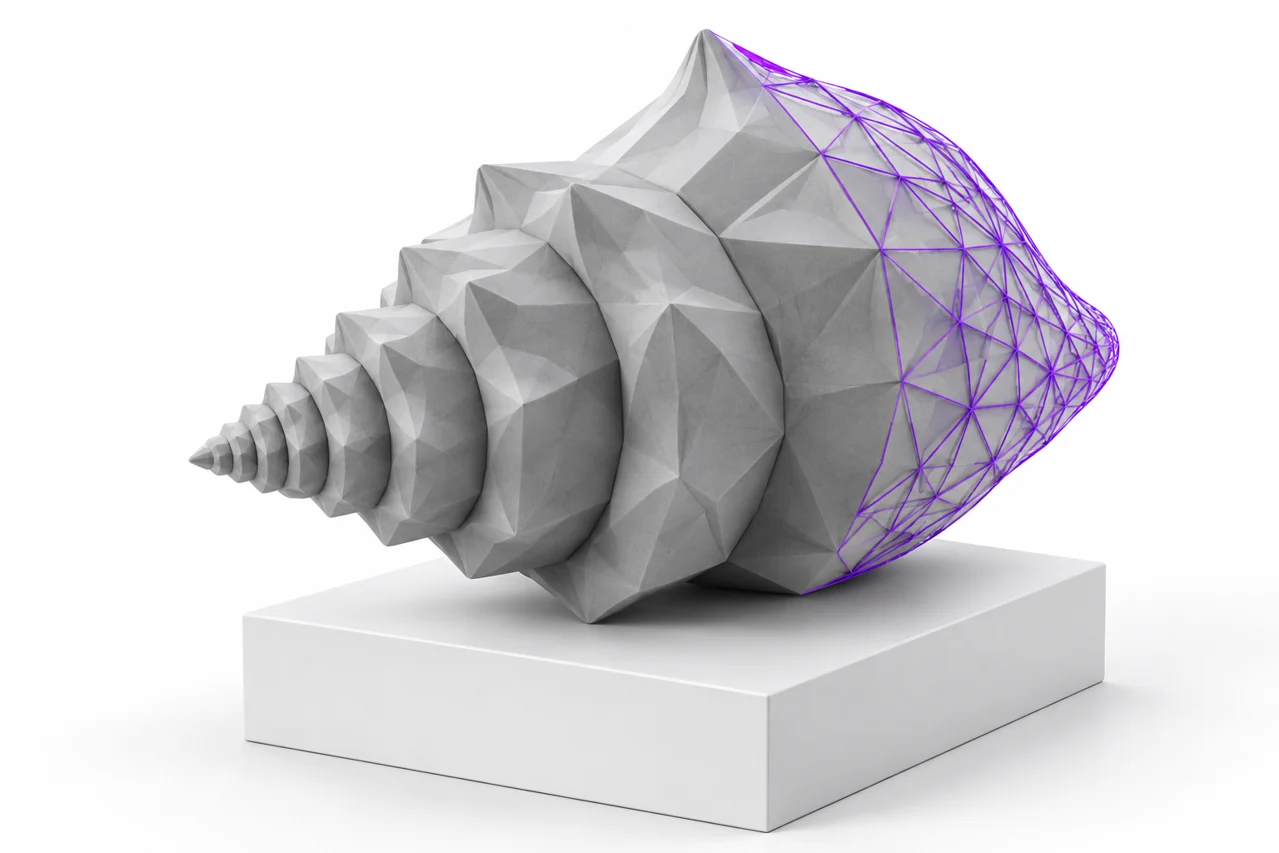
АІ-генерований редакційний ілюстрацій, не скріншот результату перетворення.
Перетворення STL в OBJ може зробити модель простіше імпортувати в сітчастий або візуальний процес роботи. Зміни перетворення, як написано геометрію, але не відновлює інформацію, яку СТЛ ніколи не зберігають. В результаті залишається трикутник сітки. Матеріали, фактурні координати, назви об'єктів та оригінальна історія моделювання не з'являються просто тому, що формат призначення може підтримувати деякі з них.
Використовуйте конвертер STL-to-OBJ, коли вам потрібно геометрія-тільки OBJ від бінарних або ASCII STL. Інструмент зберігає неоднорідні координаційні значення та записує вершини та обличчя. Цей посібник пояснює, як зберегти масштаби, зрозуміти різницю у затінках, підготувати сітку для редагування та перевірити експортований файл до його обробки як надійної частини більшого проекту. ↗ STL-to-OBJ конвертер
Витримати інформацію в джерело
У STL описано трикутники з використанням координат вершин і нормальних даних. Загальні двійкові та ASCII представляють організацію, що інформація різниться, але обидва є в першу чергу форматами геометрії поверхні. Не передбачено умовну стандартну ієрархію сцени, макетування текстури або універсальну декларацію. Деякі програми використовують нестандартні розширення, які не повинні бути припущені переносними.
OBJ може представляти вершини, полігонні обличчя, фактурні координати та посилання на матеріали. Можливості формата призначення не є доказами, що перетворення має золотих всіх цих полів. При джерело STL, замкнений вміст передається на поверхні геометрія. Зручний експортований OBJ може бути повністю корисний при не містить бібліотечних матеріалів або УФ-координат.
Настроювання очікувань до імпорту. Якщо ваша мета полягає в фарбуванні текстури, вам все ще потрібно буде створити відповідний УФ-верстку або використовувати робочий процес редактора. Якщо ваша мета - це параметрична редагування САД, змінна до ОБЖ не створює ескізи або об'ємні функції. Читати посібник з сітки-до-CAD перед вибором формату на основі його імені. ↗ сітка-до-CAD керівництво
Забезпечити масштаб з явним посиланням
Конвертер зберігає координаційні значення. Відстань від 20 до джерела залишається 20 у експортній геометрії. Фізична інтерпретація цієї дистанції залежить від застосування імпортування. Якщо один додаток передбачає міліметри та інші припуски лічильників, то такі ж неоднорідні координати можуть випускати велику різницю розмірів без втрати будь-яких вершин.
Записувати один або більш відомі вимірювання до перетворення. Загальна ширина корисно, але діаметр отвору або матова функція може надати більш конкретну перевірку. Після імпорту OBJ порівнювати відображення вимірювання з призначеним фізичним розміром. Корисно імпортну вагу або одиницю переклад навмисно, ніж перетягування моделі до тих пір, поки вона виглядає помітно прибуває іншого об'єкта.
Про автоматичну нормацію. Деякі глядачі вписують кожен об'єкт у тій же камерній рамі, яка може приховати різницю масштабу. Інші імпортні моделі для презентації. Знімок екрана візуально не є достатнім доказом мірного збереження. Використовуйте вимірювання в додатку, що виводить фактичні координати або фізичні розміри.
Витратити трикутники, а не відновлену модельний топологію
У СКЛ вже було запропоновано. Вигнуті поверхні представлені плоскими трикутниками, а експорт не може зберігати оригінальну пінгонву макета зошитого редактора. ОБЖ, написаний з цього СТЛ, зазвичай відображає цю структуру. Не буде реконструювати оригінальні квадроцикли художника, кромки або підроздільної клітки.
Геометрія трикутника може бути ідеально підходить для друку, сканування та візуалізації. Для певних деформацій або субдиверсійних робочих процесів можна скористатися менш зручними. Якщо вам потрібна чистка анімації топології, плануйте крок ретопології в додатку призначення. Автоматична конвертація не є заміною для декодування, де краї повинні протікати навколо суглоба або детальної функції обличчя.
Не судити успіху по одному з нижніх осіб. З'єднання з'єднанням може змінити силует, закривати невеликі проміжки або спотворювати підійшов. Неперевершено, великий кількість обличчя може зберегти непотрібний шум. Оцінити представлення щодо фактичного призначення моделі та зберегти копію єдиного перетворення до внесення змін.
Розрізані спільні вершини з незмінених поверхонь
STL зазвичай повторює координати вершини для сусідніх трикутників. Експортер OBJ може писати координати окремо або об'єднати відповідні позиції в спільні записи вершини. Ефірне представлення може описати однакову видиму поверхню. Розмір файлу і кількість вершин може змінити навіть коли позиції трикутника і форма залишаються еквівалентними.
Зварювання поблизу вершин є різною операцією, що поєднує в собі рівноправні координати. На основі відстанню можна закрити невеликі зазори, але це також може об'єднати краї, які навмисно відокремлені. Особливо чутливі до стін і тісно пробіловані компоненти. Вибирайте допуск зварювальну толерантність тільки після розуміння масштабу моделі та перевірки уражених регіонів.
У зв'язку з тим, що не гарантує дійсного твердого. На обличчі ще можна перекривати, вказувати на невідповідні напрямки або сформувати незнімні з'єднання. Якщо виконується робота з редагуванням, необхідно чистити безперервну поверхню, запускати відповідні перевірки топології в меш-застосунку. Успішне перетворення файлів – це геометрія, яка не була виконана в процесі ремонту.
Витримує зміни тінізації після імпорту
OBJ може виглядати більш гладкою або більш стикається в місці, ніж STL зробив у попередньому переглядачі. Це може призвести до нормального розрахунку та налаштування затінення, а не зміни в фактичних положеннях вершини. Плавний тінінг блендери освітлення по обличчю; плоска гойдалка показує кожну спрямованість трикутника більш чіткою.
Оглянути силует і прокладку для розрізнення зовнішнього вигляду з геометрії. З плавно затінений низькорозчинний циліндр все ще має полігональну межу. Зовні, дрібно нанесені поверхні можуть виглядати суворо під плоскою тінкою, зберігаючи її форму точно. Регульований режим відображення може покращити презентацію без зміни експортованої сітки.
Якщо особи з’являються відсутні з одного боку, перевірте орієнтацію обличчя та налаштування підсвічування спинки. За допомогою перегляду можна приховати невідповідні обмотки, що стає очевидним. Не вирішуємо кожен вид видимості, за допомогою глухих або загусних поверхонь. Діагностика поведінки дисплея, зворотні особи або дійсно відкриті сітки.
Підготовка матеріалів і фактур окремо
Присвоєння матеріалу в редакторі може змінити колір або зовнішній вигляд. Це новий крок редагування, не відновлюється метаданих STL. Якщо ви експортуєте OBJ з бібліотекою матеріалу після того, як вони зберігають відповідні файли, які були організовані. OBJ, який посилює відсутній матеріал або зображення може завантажуватися з кольоровими за замовчуванням в іншому додатку.
Натискання текстур зазвичай вимагає УФ-координат, які з'єднують точки на сітці для позицій у зображенні. Конверсія STL-to-OBJ не знає, як оригінальний об'єкт повинен бути незламований. Виберіть відповідний УФ-робочий потік для форми і призначеної текстури, потім перевірте шви, розтягування і роздільну здатність в пункті призначення.
Для геометрії-тільки обміну, ви не можете ніяких з цих активів. Скарга OBJ з вершинами і обличчями може бути найприємніший результат. Зберігати робочу опалубку, яка зосереджена на призначеному використанні, а не додавання фактурних файлів, так як формат підтримує їх. Документ, який ви доставили об'єкт, є геометрією або включає в себе повну установку матеріалу.
Редагувати перетворну сітку чіткою об'єктивною
Типові редагування сітки включають різання бази, видалення небажаного фрагмента, зміни орієнтації або додавання нової геометричної функції. Робота на копію та збереження рідного формату програми. Цей проект може зберігати окремі об'єкти та редагувати модифікатори, які можуть бути плоскими.
Для локальних мірних змін використовуйте вимірювання та відповідну геометрію різання або будівництва. Розтягуючи весь об'єкт для збільшення одного отвору можна спотворювати необ'єктивні функції. Наш посібник з редагування STL пояснює, як вибрати між операційною та реконструйованою функцією САД. ↗ Керівництво по монтажу STL
Ознайомтеся з результатом після кожного значного функціонування. У зв’язку з тим, що очистка може бути закрита навісним відкриттям. Порівняти з оригінальною конвертацією допомагає визначити джерело нового дефекту. Зберігати короткий запис змін, коли модель буде передана іншим особам для подальшого редагування.
Перевірити експортований OBJ самостійно
Відкриваємо завантажені OBJ в додатку, який планується використовувати. Підтвердити розміри, орієнтацію і повноту об'єкта. Шукайте деталі та ознайомтеся з важливими відкриттями. Правильно підібраний зовнішній вигляд не розкриває кожного питання, особливо коли на нижньому боці з'являються кілька поверхонь або функція.
Якщо кінцевий пункт призначення друкується, ви можете повернути підтримувані геометрію через OBJ до STL після редагування. Читати посібник OBJ-to-STL для розуміння втрати матеріалів та фактурної інформації про цей шлях повернення. Перевірити скибочки перед виготовленням, а не покладаючи виключно на попередній перегляд конвертора. ↗ OBJ до STL ↗ OBJ-to-STL керівництво
Зберігайте оригінальний STL, перший OBJ перетворення і редагований проект до завершення роботи. Якщо ви хочете змінити інформацію про файли, то ви можете змінити їх. STL-to-OBJ - це корисний міст, коли ви лікуєте його як геометрія з явними ваговими чеками. При зміні формату помилково за автоматичний ремонт, фактурне відновлення або реконструкція оригінального процесу дизайну.
Використовуйте відомий приклад для перевірки налаштування імпорту
Якщо вага або спрямованість залишається переконливим, завантажте куб 20 мм з бібліотеки безкоштовних моделей, перетворюйте його і імпортуйте його за допомогою тих же налаштувань. Його відомі розміри роблять незмінний ваговий фактор простіше визначити. Цей пункт перевіряє ваш шлях імпорту, але не доведе, що не пов'язаний файл джерела використовує міліметри. Встановити другий факт від початкового дизайну або відомого вимірювання. ↗ Бібліотека бібліотеки