
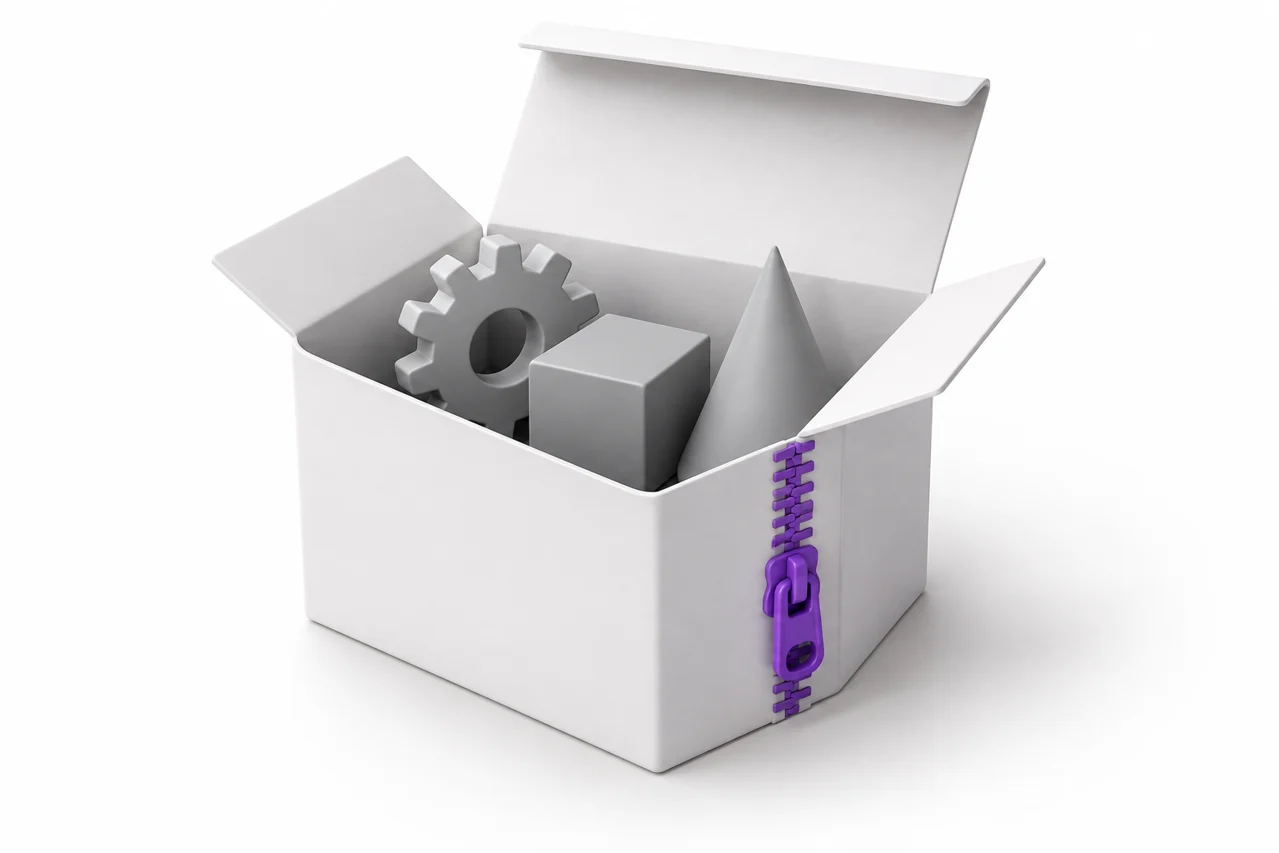
Ilustração editorial gerada por IA, não uma captura de tela de um resultado de conversão.
Um arquivo ZIP é um recipiente, não um formato de modelo tridimensional. Ele pode conter um STL, outro tipo de modelo, várias versões alternativas, recursos de textura, documentação ou arquivos não relacionados. Um fluxo de trabalho ZIP-to-STL deve primeiro identificar a geometria pretendida dentro do arquivo. Às vezes, a tarefa é simples extração; às vezes, também requer conversão de um modelo suportado.
A ferramenta ZIP-to-STL aceita um pacote contendo exatamente um modelo suportado e seus recursos necessários. Se um download contém vários modelos, extraí-los e escolher o que você pretende processar. Este guia explica como inspecionar um arquivo, preservar relações de recursos, evitar selecionar a revisão errada e verificar a malha final sem tratar cada ZIP como se fosse geometria imprimível em si. ↗ Ferramenta ZIP-to-STL
Inspecionar o arquivo antes de escolher um fluxo de trabalho
Abra a lista de arquivos usando o visualizador de arquivos do seu sistema operacional ou uma ferramenta de extração confiável. Procure extensões de modelo, um readme e qualquer estrutura de pastas que explique o pacote. Nomes de arquivos como final, atualizado ou pronto para impressão podem ser pistas úteis, mas eles não são prova do conteúdo do arquivo ou adequação para o seu uso pretendido.
Identificar se o arquivo contém um modelo ou uma coleção. Uma coleção pode incluir peças de montagem separadas, tamanhos alternativos, variantes de suporte ou arquivos de origem em vários formatos. Converter tudo em uma malha combinada não necessariamente preservaria a intenção do autor. Escolha o arquivo ou componentes de processo relevantes separadamente de acordo com a documentação.
Se o pacote já contém o STL que você precisa, a extração pode ser tudo o que é necessário. Não há benefício em converter um STL válido através de outro formato apenas porque ele chegou em um ZIP. Abra o modelo extraído no visualizador STL e verifique dimensões e geometria antes de se mover para a fatiagem. ↗ Visualizador STL
Reconhecer extração versus conversão
A extração copia um arquivo do recipiente sem alterar o formato do modelo. A conversão lê uma representação de modelo e escreve outra. Estas são operações separadas. Um ZIP contendo um OBJ requer tanto identificar o OBJ e converter sua geometria se STL é o destino necessário.
A ferramenta de arquivo do navegador segue um caminho limitado e explícito. Encontra um modelo suportado e usa o leitor de geometria apropriado. Recursos adicionais podem ser fornecidos a um importador quando necessário, mas arquivos não relacionados não se tornam geometria. A saída permanece sujeita às limitações do formato subjacente, incluindo a perda de cores ou informações específicas da cena quando escritas como STL.
Se o pacote contém um documento de design nativo não suportado, extraí-lo não o torna legível por um conversor de malha genérico. Abra-o em um aplicativo de criação compatível e exporte um arquivo de intercâmbio de malha ou CAD suportado. O guia de exportação SolidWorks é um exemplo desse fluxo de trabalho de aplicação de fonte. ↗ Guia de exportação SolidWorks
Manter os recursos do modelo na sua relação pretendida
Alguns formatos referem-se a outros arquivos. Um OBJ pode referenciar uma biblioteca de materiais, enquanto um glTF pode armazenar dados de geometria em um recurso binário externo. A importância desses recursos difere: uma textura em falta pode afetar a aparência, mas um buffer de geometria em falta pode impedir que o modelo seja carregado.
Preservar caminhos relativos ao reembalar um modelo. Movendo um arquivo de modelo para a raiz do arquivo ao deixar seus recursos em uma pasta diferente pode quebrar referências. Mantenha a organização original a menos que você atualize as referências através de uma ferramenta que entenda o formato. Evite renomear manualmente arquivos de recursos sem verificar como o modelo aponta para eles.
Para a saída STL apenas geometria, muitos ativos de aparência são descartados, mas isso não justifica excluir todos os arquivos associados indiscriminadamente. Determinar se um recurso contém geometria, materiais ou texturas. Nosso guia de fluxo de trabalho GLB e glTF explica por que um container binário incorporado pode simplificar uma transferência enquanto ainda requer verificação de transformadas e escalas. ↗ Guia de fluxo de trabalho GLB e glTF
Selecione um modelo pretendido de uma coleção
A ferramenta de arquivo deliberadamente requer um modelo reconhecido. Isto impede uma escolha automática ambígua quando existem vários candidatos. Se você receber um pacote com um corpo, tampa e adaptador opcional, extraia e inspecione esses arquivos individualmente. Seu relacionamento pode ser funcional, e combiná-los pode destruir folgas ou criar interseções.
Quando um pacote oferece várias resoluções, escolha com base no processo pretendido e na geometria que importa. Uma varredura de alta resolução pode ser desnecessariamente pesada para uma pequena impressão decorativa, enquanto um arquivo excessivamente simplificado pode perder uma característica precisa. Compare as alternativas em vez de assumir que o maior arquivo é sempre o certo.
Verifique os nomes da revisão e a documentação juntos. Um arquivo mais novo pode alterar dimensões ou compatibilidade de montagem em vez de apenas melhorar o detalhe da superfície. Mantenha instruções associadas com o modelo selecionado para que um futuro usuário entenda quais partes pertencem um ao outro. Uma escolha clara de fonte é mais valiosa do que uma conversão automática de um arquivo incerto.
Compreender os limites de arquivo e geometria
O tamanho comprimido não é o mesmo que o tamanho expandido. Um ZIP relativamente pequeno pode desembalar em uma coleção muito maior. O fluxo de trabalho do navegador limita o conteúdo do arquivo para controlar o uso da memória: o leitor de arquivos caps o número de arquivos e o total de dados expandidos, e processamento de modelo individual tem seus próprios limites.
O caminho do arquivo atual permite até 200 arquivos, um total máximo expandido de 100 MB e nenhum arquivo expandido individual acima de 50 MB. Também requer um modelo suportado. A saída de geometria é limitada a 1,2 milhão de triângulos, e o processamento tem um limite de tempo. Esses limites descrevem a faixa de trabalho suportada pela ferramenta, não uma garantia de que cada dispositivo irá lidar com a maior entrada permitida igualmente bem.
Se um pacote exceder os limites, extraia-o localmente e remova alternativas não relacionadas de uma nova cópia de trabalho. Não descarte o arquivo original até que você entenda o seu conteúdo. Para geometria muito grande, simplificar ou exportar uma versão mais gerenciável da aplicação de origem, preservando características importantes e verificando o resultado depois.
Confirmar as unidades após a leitura do modelo
O invólucro de arquivo não estabelece a escala física do modelo. O comportamento da unidade vem do formato do modelo e seu conteúdo. Um STL ou OBJ pode conter coordenadas numéricas sem uma declaração de unidade física confiável, enquanto a geometria 3MF suportada pode fornecer um contexto unitário explícito. Verificar o resultado convertido em conformidade.
Use uma dimensão conhecida em vez do tamanho aparente em uma visão de câmera. Se a documentação disser que uma peça tem 60 mm de largura, compare esse valor com o modelo importado. Uma conversão que preserva números de coordenadas ainda pode aparecer na escala física errada se a aplicação destino interpreta esses números de forma diferente.
Quando não houver tamanho indicado, identificar uma referência significativa antes da fabricação. Um modelo visualmente atraente baixado para renderização pode não ter sido projetado em escala real. Escolha um tamanho pretendido deliberadamente e inspecione os recursos finos após a escala. O arquivo e a relação de compressão do arquivo não fornecem evidências úteis sobre dimensões físicas.
Inspecionar o STL de forma independente
Uma vez que a conversão termine, gire a malha na pré-visualização e verifique todos os componentes principais. Procure por regiões em falta, instâncias deslocadas e inclusão acidental de um objeto de referência. Em seguida, baixe o STL e abra-o no aplicativo onde ele será usado. Importação independente ajuda a identificar um descompasso que uma única pré-visualização pode não revelar.
Para impressão, inspecione camadas cortadas, bem como a superfície. Um modelo pode conter limites abertos, shells de intersecção ou detalhes abaixo da resolução prática do processo. O conversor de arquivo não certifica automaticamente a impressão ou reparar todos os defeitos de malha. Use o guia de edição de malha quando a geometria precisar de limpeza deliberada. ↗ guia de edição de malha
Se a saída estiver errada, reduza o problema. Extrair o mesmo modelo de origem e abri-lo diretamente em uma aplicação adequada. Se ele já está incompleto lá, o arquivo ou fonte pode estar faltando alguma coisa. Se carregar corretamente, compare as características suportadas e os pressupostos unitários do caminho de conversão antes de alterar repetidamente as configurações não relacionadas.
Mantenha a licença e documentação de origem
A licença de distribuição de um modelo pode ser incluída em um arquivo de texto separado. Extrair ou converter a geometria não remove as condições que lhe estão associadas. Mantenha as informações de licença e atribuição com o modelo, especialmente ao compartilhar um arquivo modificado ou usá-lo em um projeto comercial.
Separe o download original das suas saídas de trabalho. Uma pasta útil contém o arquivo intocado, o modelo de origem selecionado, todos os recursos necessários e o STL verificado. Adicione uma pequena nota sobre a revisão selecionada e as unidades pretendidas. Essa estrutura torna mais tarde solução de problemas e reutilização muito mais fácil do que manter apenas um arquivo convertido genericamente chamado.
Para um exemplo descomplicado, comece com os modelos STL gratuitos originais do site. Suas dimensões pretendidas e termos de uso são indicados diretamente. Uma vez que você tenha verificado seu fluxo de trabalho visualizador e slicer, aplique as mesmas verificações para downloads de arquivos mais complexos em vez de assumir que cada pacote segue as mesmas convenções. ↗ modelos STL grátis originais
Uma verificação final útil
Antes de excluir arquivos temporários, confirme que o STL final é o objeto pretendido, que ele tem as dimensões esperadas e que a informação da licença é retida. Se o arquivo continha várias peças relacionadas, mantenha um registro de qual uma foi convertida. ZIP-to-STL é confiável quando a seleção do arquivo é explícita e a geometria subjacente é verificada, não quando o recipiente é tratado como um modelo sem inspeção.
Se você criar um novo arquivo para compartilhamento, inclua apenas o modelo pretendido, recursos necessários e documentação relevante. Limpar nomes de pastas e uma breve descrição das unidades reduzir a ambiguidade para a próxima pessoa. Testar extração e abertura desse novo arquivo antes de enviá-lo, para que o próprio pacote se torne parte da transferência verificada.