
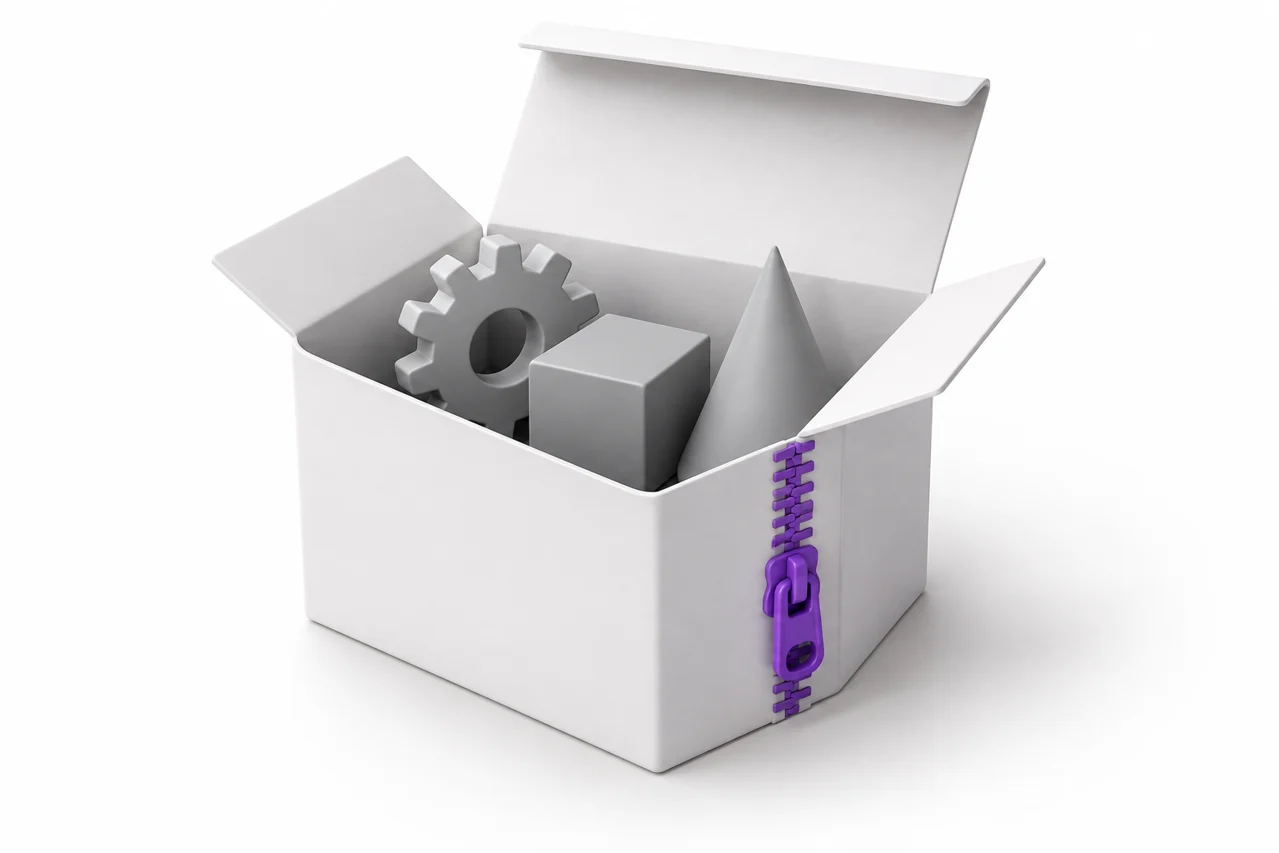
Illustrazione editoriale generata dall'IA, non uno screenshot di un risultato di conversione.
Un file ZIP è un contenitore, non un formato tridimensionale del modello. Può contenere un STL, un altro tipo di modello, diverse versioni alternative, risorse texture, documentazione o file non correlati. Un flusso di lavoro ZIP-to-STL deve prima identificare la geometria prevista all'interno dell'archivio. A volte il compito è semplice estrazione; a volte richiede anche la conversione di un modello supportato.
Lo strumento ZIP-to-STL accetta un pacchetto contenente esattamente un modello supportato più le sue risorse richieste. Se un download contiene diversi modelli, estrarli e scegliere quello che si intende elaborare. Questa guida spiega come ispezionare un archivio, preservare le relazioni delle risorse, evitare di selezionare la revisione sbagliata e verificare la mesh finale senza trattare ogni ZIP come se fosse stessa geometria stampabile. ↗ Strumento ZIP-to-STL
Ispezionare l'archivio prima di scegliere un flusso di lavoro
Aprire l'elenco dei file utilizzando il visualizzatore di archivio del sistema operativo o uno strumento di estrazione affidabile. Cercare le estensioni del modello, un readme e qualsiasi struttura della cartella che spiega il pacchetto. I nomi dei file come definitivi, aggiornati o stampati possono essere indizi utili, ma non sono la prova del contenuto del file o l'idoneità per l'uso previsto.
Identificare se l'archivio contiene un modello o una collezione. Una collezione potrebbe includere pezzi di assemblaggio separati, formati alternativi, varianti di supporto o file sorgente in diversi formati. Convertire tutto in una mesh combinata non avrebbe necessariamente preservare l'intenzione dell'autore. Scegli i relativi componenti di file o processo separatamente in base alla documentazione.
Se il pacchetto contiene già lo STL di cui hai bisogno, l'estrazione può essere tutto ciò che è necessario. Non c'è alcun vantaggio nella conversione di un STL valido attraverso un altro formato solo perché è arrivato in uno ZIP. Aprire il modello estratto nel visualizzatore STL e verificare le dimensioni e la geometria prima di passare a slicing. ↗ Visualizzatore STL
Riconoscere l'estrazione contro la conversione
L'estrazione copia un file dal suo contenitore senza cambiare il formato del suo modello. La conversione legge una rappresentazione del modello e scrive un'altra. Queste sono operazioni separate. Uno ZIP contenente un OBJ richiede sia l'identificazione dell'OBJ che la conversione della sua geometria se STL è la destinazione richiesta.
Lo strumento di archivio del browser segue un percorso limitato ed esplicito. Trova un modello supportato e utilizza il lettore di geometria appropriato. Le risorse aggiuntive possono essere fornite a un importatore quando necessario, ma i file non correlati non diventano geometria. L'output rimane soggetto ai limiti del formato sottostante, tra cui la perdita di colori o informazioni specifiche della scena quando scritto come STL.
Se il pacchetto contiene un documento di progettazione nativo non supportato, estrarlo non lo rende leggibile da un convertitore di rete generico. Aprilo in un'applicazione di autorizzazione compatibile e esportare un file di interscambio supportato o CAD. La guida all'esportazione SolidWorks è un esempio di questo flusso di lavoro dell'applicazione sorgente. ↗ Guida all'esportazione di SolidWorks
Mantenere le risorse del modello nel loro rapporto previsto
Alcuni formati si riferiscono ad altri file. Un OBJ può fare riferimento a una libreria di materiali, mentre un glTF può memorizzare i dati della geometria in una risorsa binaria esterna. L'importanza di tali risorse differisce: una texture mancante può influenzare l'aspetto, ma un buffer di geometria mancante può impedire al modello di caricare affatto.
Conservare i percorsi relativi al riimballaggio di un modello. Trasferire un file di modello alla radice dell'archivio lasciando le sue risorse in una cartella diversa può rompere i riferimenti. Mantenere l'organizzazione originale a meno che non si aggiorni i riferimenti attraverso uno strumento che comprende il formato. Evitare di rinominare manualmente i file delle risorse senza controllare come il modello li punta.
Per l'uscita STL solo geometria, molti beni di aspetto vengono scartati, ma questo non giustifica la cancellazione di ogni file associato indiscriminatamente. Determinare se una risorsa contiene geometria, materiali o texture. La nostra guida del flusso di lavoro GLB e glTF spiega perché un contenitore binario incorporato può semplificare un handoff pur richiedendo controlli sulle trasformazioni e sulla scala. ↗ Guida al flusso di lavoro GLB e glTF
Selezionare un modello destinato da una collezione
Lo strumento di archivio richiede deliberatamente un modello riconosciuto. Ciò previene una scelta automatica ambigua quando esistono diversi candidati. Se si riceve un pacchetto con un corpo, coperchio e adattatore opzionale, estrarre e ispezionare i file singolarmente. Il loro rapporto può essere funzionale, e combinarli potrebbe distruggere le autorizzazioni o creare intersezioni.
Quando un pacchetto offre diverse risoluzioni, scegliere in base al processo previsto e alla geometria che conta. Una scansione ad alta risoluzione può essere inutilmente pesante per una piccola stampa decorativa, mentre un file eccessivamente semplificato può perdere una caratteristica precisa. Confrontare le alternative piuttosto che assumere che il file più grande è sempre quello giusto.
Controllare i nomi delle revisioni e la documentazione insieme. Un file più recente può cambiare le dimensioni o la compatibilità del montaggio piuttosto che solo migliorare i dettagli della superficie. Mantenere le istruzioni associate al modello selezionato in modo che un utente futuro capisca quali parti appartengono insieme. Una scelta di sorgente chiara è più preziosa di una conversione automatica di un file incerto.
Comprendere i limiti di archivio e geometria
La dimensione compressa non è la stessa della dimensione espansa. Un ZIP relativamente piccolo può disfare in una collezione molto più grande. Il flusso di lavoro del browser limita i contenuti dell'archivio per controllare l'uso della memoria: il lettore d'archivio cattura il numero di file e i dati espansi totali, e l'elaborazione dei singoli modelli ha i propri limiti.
L'attuale percorso di archivio consente fino a 200 file, un totale massimo espanso di 100 MB e nessun file espanso individuale sopra i 50 MB. Richiede anche un modello supportato. L'uscita della geometria è bloccata a 1,2 milioni di triangoli, e l'elaborazione ha un limite di tempo. Questi limiti descrivono l'intervallo di lavoro supportato dello strumento, non una garanzia che ogni dispositivo gestisca ugualmente bene il più grande ingresso consentito.
Se un pacchetto supera i limiti, estrarlo localmente e rimuovere alternative non correlate da una nuova copia di lavoro. Non scartare l'archivio originale fino a comprendere il suo contenuto. Per la geometria molto grande, semplificare o esportare una versione più gestibile dall'applicazione sorgente, conservando caratteristiche importanti e controllando il risultato in seguito.
Confermare le unità dopo la lettura del modello
L'involucro di archivio non stabilisce la scala fisica del modello. Il comportamento dell'unità deriva dal formato del modello e dai suoi contenuti. Un STL o OBJ possono contenere coordinate numeriche senza una dichiarazione di unità fisica affidabile, mentre la geometria 3MF supportata può fornire un contesto unitario esplicito. Verificare il risultato convertito di conseguenza.
Utilizzare una dimensione conosciuta piuttosto che la dimensione apparente in una vista della fotocamera. Se la documentazione dice che una parte è larga 60 mm, confrontare quel valore con il modello importato. Una conversione che conserva i numeri di coordinate può ancora apparire a scala fisica sbagliata se l'applicazione di destinazione interpreta questi numeri in modo diverso.
Quando non c'è dimensione dichiarata, identificare un riferimento significativo prima della produzione. Un modello visivamente attraente scaricato per il rendering potrebbe non essere stato progettato in scala reale. Scegliere una dimensione voluta deliberatamente e ispezionare le caratteristiche sottili dopo la scalatura. Il filename e il rapporto di compressione dell'archivio non forniscono alcuna prova utile sulle dimensioni fisiche.
Ispezionare la STL in modo indipendente
Una volta terminata la conversione, ruotare la maglia in anteprima e controllare tutti i componenti principali. Cercare le regioni mancanti, le istanze spostate e l'inclusione accidentale di un oggetto di riferimento. Quindi scaricare lo STL e aprirlo nell'applicazione in cui verrà utilizzato. Importazione indipendente aiuta a identificare un errore che una singola anteprima potrebbe non rivelare.
Per la stampa, ispezionare strati affettati e la superficie. Un modello può contenere confini aperti, conchiglie intersecanti o dettagli sotto la risoluzione di processo pratica. Il convertitore di archivio non certifica automaticamente la stampabilità o la riparazione di ogni difetto di rete. Utilizzare la guida di editing della maglia quando la geometria ha bisogno di una pulizia deliberata. ↗ guida di editing mesh
Se l'output è sbagliato, restringere il problema. Estrarre lo stesso modello di origine e aprirlo direttamente in un'applicazione adatta. Se è già incompleto là, l'archivio o la fonte può mancare qualcosa. Se si carica correttamente, confrontare le caratteristiche supportate e le assunzioni di unità del percorso di conversione prima di cambiare più volte le impostazioni non correlate.
Mantenere la licenza e la documentazione di origine
La licenza di distribuzione di un modello può essere inclusa in un file di testo separato. L'estrazione o la conversione della geometria non rimuove le condizioni ad essa collegate. Tenere le informazioni di licenza e attribuzione con il modello, soprattutto quando si condivide un file modificato o utilizzarlo in un progetto commerciale.
Separare il download originale dalle uscite di lavoro. Una cartella utile contiene l'archivio intatto, il modello sorgente selezionato, tutte le risorse necessarie e lo STL controllato. Aggiungi una breve nota sulla revisione selezionata e le unità previste. Questa struttura rende più tardi la risoluzione dei problemi e riutilizzare molto più facile di mantenere solo un file convertito genericamente chiamato.
Per un esempio semplice, inizia con i modelli STL gratuiti originali del sito . Le loro dimensioni e i termini di utilizzo sono dichiarati direttamente. Una volta verificato il flusso di lavoro dello spettatore e affettatore, applicare gli stessi controlli ai download di archivio più complessi piuttosto che assumere che ogni pacchetto segue le stesse convenzioni. ↗ originali modelli STL gratuiti
Un utile controllo finale
Prima di eliminare i file temporanei, confermare che la STL finale è l'oggetto previsto, che ha le dimensioni attesi e che le informazioni di licenza sono conservate. Se l'archivio contiene diversi pezzi correlati, tenere un record di cui uno è stato convertito. ZIP-to-STL è affidabile quando la selezione dell'archivio è esplicita e la geometria sottostante viene controllata, non quando il contenitore viene trattato come un modello senza ispezione.
Se si crea un nuovo archivio per la condivisione, includere solo il modello previsto, le risorse richieste e la documentazione relativa. I nomi delle cartelle trasparenti e una breve descrizione delle unità riducono l'ambiguità per la persona successiva. Provare l'estrazione e l'apertura da quel nuovo archivio prima di inviarlo, così il pacchetto stesso diventa parte del handoff verificato.