
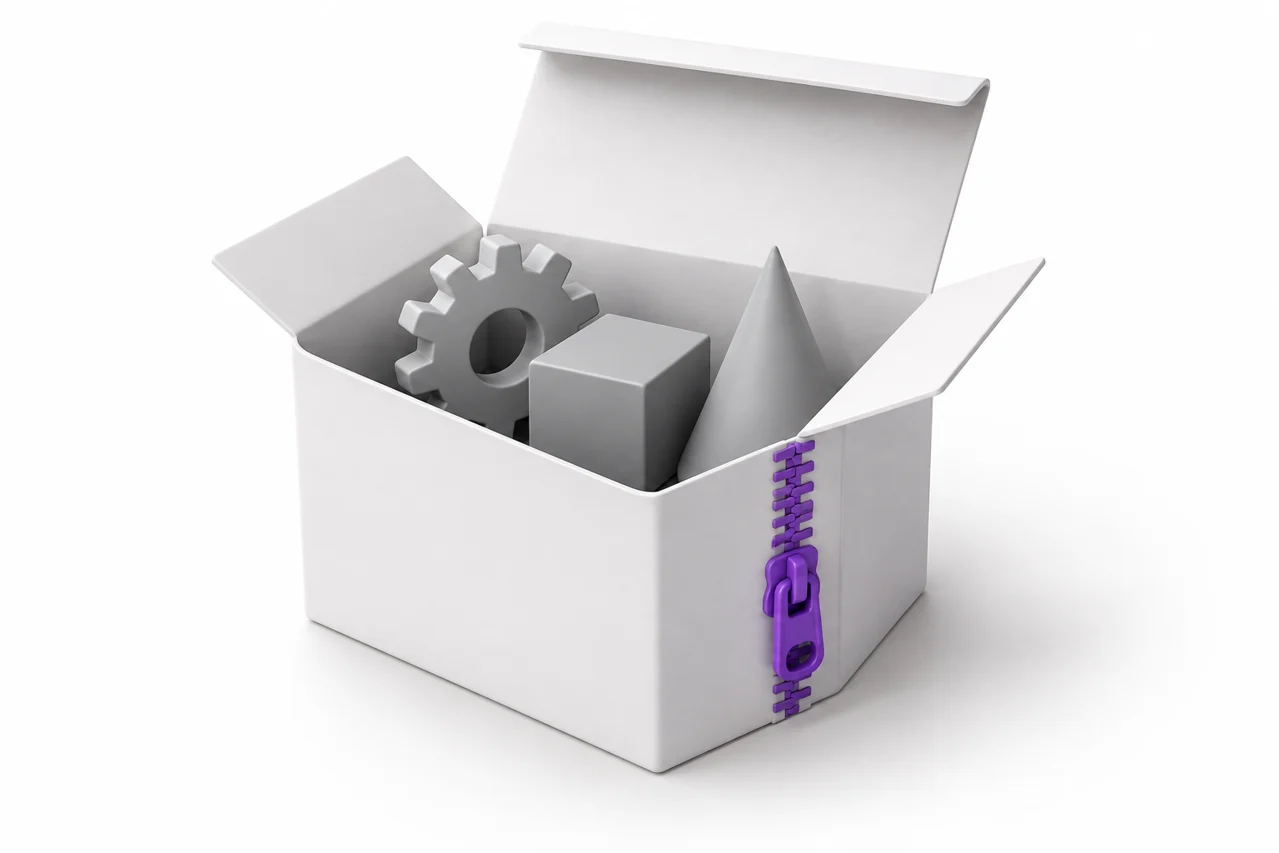
AI-gegenereerde redactionele illustratie, geen screenshot van een conversieresultaat.
Een ZIP-bestand is een container, geen driedimensionaal modelformaat. Het kan een STL bevatten, een ander soort model, verschillende alternatieve versies, textuurbronnen, documentatie of niet-gerelateerde bestanden. Een ZIP-to-STL workflow moet eerst de beoogde geometrie in het archief identificeren. Soms is de taak eenvoudige extractie; soms vereist het ook het omzetten van een ondersteund model.
De ZIP-to-STL tool accepteert een pakket met precies één ondersteund model plus de vereiste middelen. Als een download meerdere modellen bevat, pak ze en kies degene die u wilt verwerken. Deze gids legt uit hoe je een archief inspecteert, resource relaties bewaart, de verkeerde revisie vermijdt en de uiteindelijke maas controleert zonder elke ZIP te behandelen alsof het zelf afdrukbare geometrie was. ↗ ZIP-naar-STL-hulpmiddel
Het archief controleren voordat u een workflow kiest
Open de bestandslijst met behulp van uw besturingssysteem archiefviewer of een vertrouwde extractie tool. Zoek naar modelextensies, een readme en elke mapstructuur die het pakket uitlegt. Bestandsnamen zoals definitieve, bijgewerkte of print-ready kunnen nuttige aanwijzingen zijn, maar ze zijn geen bewijs van de inhoud van het bestand of geschiktheid voor uw beoogde gebruik.
Identificeer of het archief één model of een verzameling bevat. Een verzameling kan bestaan uit afzonderlijke assemblagestukken, alternatieve groottes, ondersteunende varianten of bronbestanden in verschillende formaten. Het omzetten van alles in één mesh zou niet noodzakelijkerwijs de intentie van de auteur behouden. Kies de relevante bestands- of procescomponenten afzonderlijk volgens de documentatie.
Als het pakket al de STL bevat die u nodig heeft, kan extractie alles zijn wat nodig is. Er is geen voordeel in het omzetten van een geldige STL via een ander formaat alleen maar omdat het kwam in een ZIP. Open het geëxtraheerde model in de STL-viewer en controleer afmetingen en geometrie voordat u naar het snijden gaat. ↗ STL-viewer
Herkennen extractie versus conversie
Extractie kopieert een bestand uit zijn container zonder het modelformaat te wijzigen. Conversie leest de ene modelrepresentatie en schrijft een andere. Dit zijn aparte operaties. Een ZIP die een OBJ bevat vereist zowel het identificeren van de OBJ als het omzetten van zijn geometrie als STL is de vereiste bestemming.
De browser archief tool volgt een beperkte, expliciete pad. Het vindt een ondersteund model en maakt gebruik van de juiste geometrie lezer. Aanvullende middelen kunnen aan een importeur worden verstrekt wanneer dat nodig is, maar niet-gerelateerde bestanden worden geen geometrie. De uitvoer blijft onderworpen aan de beperkingen van het onderliggende formaat, waaronder het verlies van kleuren of scène-specifieke informatie wanneer geschreven als STL.
Als het pakket een niet-ondersteund native ontwerpdocument bevat, maakt het extraheren het niet leesbaar door een generieke mesh converter. Open het in een compatibele auteur toepassing en exporteer een ondersteund mash of CAD uitwisseling bestand. De SolidWorks exportgids is een voorbeeld van deze workflow. ↗ SolidWorks exportgids
Modelbronnen in hun beoogde relatie bewaren
Sommige formaten verwijzen naar andere bestanden. Een OBJ kan verwijzen naar een materiaalbibliotheek, terwijl een gITF meetkundegegevens in een externe binaire bron mag opslaan. Het belang van deze bronnen verschilt: een ontbrekende textuur kan het uiterlijk beïnvloeden, maar een ontbrekende geometriebuffer kan voorkomen dat het model helemaal niet wordt geladen.
Behoud relatieve paden bij herverpakking van een model. Het verplaatsen van een modelbestand naar de archiefwortel terwijl het achterlaten van de bronnen in een andere map kan referenties breken. Houd de oorspronkelijke organisatie tenzij u de referenties bijwerken door middel van een tool die het formaat begrijpt. Vermijd handmatig hernoemen resource bestanden zonder te controleren hoe het model wijst naar hen.
Voor meetkunde-alleen STL uitvoer, worden veel uiterlijke activa weggegooid, maar dat rechtvaardigt niet het verwijderen van elk geassocieerd bestand zonder onderscheid. Bepaal of een bron geometrie, materialen of texturen bevat. Onze GLB en glitf workflow guide legt uit waarom een embedded binaire container een handoff kan vereenvoudigen terwijl er nog steeds controles op transformaties en schaal nodig zijn. ↗ GLB en glTF workflow-gids
Selecteer één gewenst model uit een verzameling
Het archief gereedschap vereist bewust één erkend model. Dit voorkomt een dubbelzinnige automatische keuze wanneer er meerdere kandidaten zijn. Als u een pakket met een body, deksel en optionele adapter ontvangt, extraheren en inspecteren die bestanden individueel. Hun relatie kan functioneel zijn, en het combineren ervan kan klaringen vernietigen of kruispunten creëren.
Wanneer een pakket verschillende resoluties biedt, kiest u op basis van het beoogde proces en de geometrie die belangrijk is. Een hoge-resolutie scan kan onnodig zwaar zijn voor een kleine decoratieve print, terwijl een te vereenvoudigd bestand een nauwkeurige functie kan verliezen. Vergelijk de alternatieven in plaats van aan te nemen dat het grootste bestand altijd de juiste is.
Controleer revisie namen en documentatie samen. Een nieuwer bestand kan de afmetingen of assemblagecompatibiliteit veranderen in plaats van alleen oppervlakte detail te verbeteren. Houd de bijbehorende instructies bij het geselecteerde model zodat een toekomstige gebruiker begrijpt welke onderdelen bij elkaar horen. Een duidelijke bronkeuze is waardevoller dan een automatische conversie van een onzeker bestand.
Archief- en geometrielimieten begrijpen
Gecomprimeerde grootte is niet hetzelfde als uitgebreide grootte. Een relatief kleine ZIP kan uitpakken in een veel grotere collectie. De browser workflow beperkt de inhoud van het archief om het geheugen te bedienen: de archieflezer caps het aantal bestanden en de totale uitgebreide gegevens, en individuele modelverwerking heeft zijn eigen grenzen.
Het huidige archiefpad maakt het mogelijk tot 200 bestanden, een maximaal uitgebreid totaal van 100 MB en geen individueel uitgebreid bestand boven 50 MB. Het vereist ook één ondersteund model. Geometrie output wordt begrensd op 1,2 miljoen driehoeken, en de verwerking heeft een tijdslimiet. Deze limieten beschrijven het ondersteunde werkbereik van de tool, geen garantie dat elk apparaat even goed omgaat met de grootste toegestane invoer.
Als een pakket de grenzen overschrijdt, haal het lokaal uit en verwijder niet-gerelateerde alternatieven uit een nieuwe werkkopie. Gooi het originele archief niet weg totdat u de inhoud ervan begrijpt. Voor een zeer grote geometrie, vereenvoudigen of exporteren van een meer beheersbare versie uit de brontoepassing, behoud van belangrijke functies en controle van het resultaat daarna.
Bevestig eenheden nadat het model is gelezen
De archiefwrapper stelt de fysieke schaal van het model niet vast. Eenheid gedrag komt uit het model formaat en de inhoud. Een STL of OBJ kan numerieke coördinaten bevatten zonder een betrouwbare verklaring van de fysieke eenheid, terwijl ondersteunde 3MF geometrie een expliciete eenheidscontext kan bieden. Controleer het geconverteerde resultaat dienovereenkomstig.
Gebruik een bekende dimensie in plaats van de schijnbare grootte in een cameraweergave. Als de documentatie zegt dat een onderdeel 60 mm breed is, vergelijk die waarde dan met het geïmporteerde model. Een conversie die coördinatennummers bewaart kan nog steeds op de verkeerde fysieke schaal verschijnen als de bestemmingstoepassing deze getallen anders interpreteert.
Wanneer er geen aangegeven grootte is, moet een zinvolle referentie worden geïdentificeerd voordat de productie plaatsvindt. Een visueel aantrekkelijk model gedownload voor rendering is mogelijk niet ontworpen op reële schaal. Kies bewust een beoogde grootte en controleer dunne functies na het schalen. De bestandsnaam en compressieverhouding van het archief leveren geen nuttig bewijs voor fysieke dimensies.
Inspecteer de STL onafhankelijk
Zodra de conversie is voltooid, draai het gaas in de preview en controleer alle belangrijke componenten. Zoek naar ontbrekende regio's, misplaatste instanties en toevallige opname van een referentieobject. Download dan de STL en open het in de toepassing waar het zal worden gebruikt. Onafhankelijke import helpt bij het identificeren van een mismatch die een enkele preview niet zou kunnen onthullen.
Voor het afdrukken, inspecteer gesneden lagen evenals het oppervlak. Een model kan open grenzen bevatten, schelpen kruisen of details onder de praktische procesresolutie. De archiefconverter certificeert niet automatisch de afdrukbaarheid of herstelt niet elke maasfout. Gebruik de mesh editing guide wanneer de geometrie doelbewuste schoonmaak nodig heeft. ↗ maasbewerkingshandleiding
Als de uitvoer fout is, vernauw het probleem. Uitpakken van hetzelfde bronmodel en direct openen in een geschikte toepassing. Als het er al onvolledig is, kan het archief of de bron iets missen. Als het correct laadt, vergelijk dan de ondersteunde functies en eenheidshypothesen van het conversiepad voordat herhaaldelijk niet-gerelateerde instellingen worden gewijzigd.
Bewaar de licentie- en brondocumentatie
De distributielicentie van een model kan in een apart tekstbestand worden opgenomen. Het extraheren of omzetten van de geometrie verwijdert niet de voorwaarden die eraan verbonden zijn. Bewaar de licentie- en toeschrijvingsinformatie met het model, vooral bij het delen van een gewijzigd bestand of het gebruik ervan in een commercieel project.
Scheid de originele download van uw werkuitvoer. Een handige map bevat het ongerepte archief, het geselecteerde bronmodel, alle benodigde bronnen en de aangevinkte STL. Voeg een korte noot toe over de geselecteerde revisie en de beoogde eenheden. Die structuur maakt later probleemoplossing en hergebruik veel gemakkelijker dan het houden van alleen een generiek genoemd geconverteerd bestand.
Voor een ongecompliceerd voorbeeld, start met de originele gratis STL modellen van de site. Hun beoogde afmetingen en gebruiksvoorwaarden worden direct vermeld. Zodra u de workflow van uw viewer en slicer hebt geverifieerd, dient u dezelfde controles uit te voeren op complexere archiefdownloads in plaats van aan te nemen dat elk pakket dezelfde conventies volgt. ↗ originele gratis STL modellen
Een nuttige eindcontrole
Voordat tijdelijke bestanden worden verwijderd, bevestig dat de definitieve STL het beoogde object is, dat het de verwachte afmetingen heeft en dat de licentieinformatie wordt bewaard. Als het archief meerdere gerelateerde stukken bevat, houd dan een register bij waarvan er één is geconverteerd. ZIP-to-STL is betrouwbaar wanneer de archiefselectie expliciet is en de onderliggende geometrie wordt gecontroleerd, niet als de container zonder inspectie als model wordt behandeld.
Als u een nieuw archief aanmaakt voor het delen, neem dan alleen het beoogde model, de vereiste middelen en relevante documentatie mee. Mapnamen wissen en een korte beschrijving van eenheden verminderen dubbelzinnigheid voor de volgende persoon. Test extractie en openen van dat nieuwe archief voordat het wordt verzonden, zodat het pakket zelf deel wordt van de geverifieerde overdracht.